Senin, 14 Mei 2012

Studio V5 LogoMaker 4.0


LogoMaker is an innovative and easy to use product that makes it possible for any business ownerto design professional business logos, create advertisements, design nice page headers for a web site and other identifying graphics in just minutes. The easy to use features of LogoMaker include hundreds of fully modifiable logo templates and objects categorized by industry and interest, high quality graphical engine, creative tools and special effects.
Over 1,500 professionally designed and fully modifiable logo templates categorized by industry and interest.
Over 6,000 objects and shapes for making logos.
Easy to use, drag & drop, graphical engine for image and text manipulation: scale, rotate, align, groups, layers etc.

Vector-based Shape editor to create and customize your own shapes.
Over 50 effects for object and text editing such as Shadow, Transparency, Brightness, Blur, Gradient, etc.
Plug-ins for adding special effects such as Jitter, Pixelate, Sharp, Water etc.
Regular, Polygonal, Concave, Wavy, Circular, Outline and Perspective Text
3D options for creating 3D text and shapes
One-click effects: Mirror, Plastics, Depth, Glow, Metallic, Bump, etc.
Full screen editing
Export to PDF, JPG, TIF and other file formats
Professional, Creative, Refined & Designer fonts included
The built in Internet browser for accessing new objects, templates, 40,000 free fonts, 100,000 free pictures, etc.


Edit section ::
The Edit section is the main part of the program. It contains a graphical engine used for logo editing and for applying effects, adding objects, shapes, text etc. In this section, the screen is divided on three parts: the sidebar which contains tabs with controls for applying effects (Effects sidebar) - its location is on the left side of the screen, the middle part consist of work area i.e. canvas (Graphical engine) and a sidebar on the right which contains a library of objects, shapes, text and images (Library sidebar).

Shape editor section ::
The Shape editor section of the program is intended for creating new shapes from scratch or editing already existing shapes. Shapes created in such manner can be used in the main program section (Logo editor) and edit them further on by using all available options and effects. The Shape editor section is a vector-drawing section and it consists of 3 main parts: on the left-hand side there is Shapes tools sidebar with tools for drawing lines, polygons, and editing of points, in the middle part there is Shape canvas whose purpose is to display shapes you are editing, and on the right-hand side there is Shape library sidebar which contains a list of shapes and by help of which you can choose the shape you want to edit, to create new or delete already existing shape.

Templates section ::
The Templates section contains over 1500 professionally designed and fully modifiable logo templates categorized by industry and interest. The Templates section is used is used for choosing templates which you want to edit. The left side contains a listbox with templates categories while the right side contains a listbox with templates previews. Simply by clicking on one of the templates, the program will transfer you to the Edit section and it will open the template you have just selected for editing.

Online resources section ::
The Online resources section enables you to download new templates, fonts, objects, images and other useful things that can ease your work in building logos. Online resources section also containslist of known slogans and tag lines that can inspire you to build your own slogan. One part of this section can be used to inform you about some legal things such as patency and protection of logos etc. When you connect to the server, the work in this section is same as work in any Internet browser.

Text types :: In LogoMaker you can work with Regular, Polygonal, Concave, Wavy, Circular, Perspective Text types. All options and effects that can be applied on the images (such as Shadow, Transparency, Blur, Emboss, Gradient, Hue, etc.) can also be applied on text and shapes. However, some additional effects can be applied only on text and shapes, such as: Outline, Character Spacing, Character Angle etc.

Objects and Shapes effects ::LogoMaker contains a ibrary of 6000 objects and shapes. Of curse, in addition to using built in objects, you can import any images from your hard drive and include it in your logo. More than 50 effects and plug-ins (such as Transparency, Contrast, Brightness, Saturation, Hue, Jitter, Pixelate, Sharp, Swirl, Warp, Water etc.) can be applied on all objects, shapes and images. The picture on the left shows one object with several effects applied on it, as well as some effects applied on shapes.

Using ::LogoMaker enables you to make your own logo by modifying existing templates or by using the library of objects. Simply by using the drag & drop technique, you can add objects, shapes or text from the library of 1800 objects onto the canvas. Flexible Graphical Engine enables you to manipulate with chosen objects (rotate, size, cut, copy, undo, redo etc.) while more than 50 effects (blur, transparency, shadow etc.) will enable you to adjust objects to your needs. The picture on the left illustrates how to make more than one professionally looking logo by using 4 objects.

more info @http://www.studio-v5.com/greenbox/


| LetitBit | RapidGator | TurbotBit |
LogoMaker is an innovative and easy to use product that makes it possible for any business ownerto design professional business logos, create advertisements, design nice page headers for a web site and other identifying graphics in just minutes. The easy to use features of LogoMaker include hundreds of fully modifiable logo templates and objects categorized by industry and interest, high quality graphical engine, creative tools and special effects.
Over 1,500 professionally designed and fully modifiable logo templates categorized by industry and interest.

Over 6,000 objects and shapes for making logos.

Easy to use, drag & drop, graphical engine for image and text manipulation: scale, rotate, align, groups, layers etc.

Vector-based Shape editor to create and customize your own shapes.

Over 50 effects for object and text editing such as Shadow, Transparency, Brightness, Blur, Gradient, etc.

Plug-ins for adding special effects such as Jitter, Pixelate, Sharp, Water etc.

Regular, Polygonal, Concave, Wavy, Circular, Outline and Perspective Text

3D options for creating 3D text and shapes

One-click effects: Mirror, Plastics, Depth, Glow, Metallic, Bump, etc.

Full screen editing

Export to PDF, JPG, TIF and other file formats

Professional, Creative, Refined & Designer fonts included

The built in Internet browser for accessing new objects, templates, 40,000 free fonts, 100,000 free pictures, etc.


Edit section ::
The Edit section is the main part of the program. It contains a graphical engine used for logo editing and for applying effects, adding objects, shapes, text etc. In this section, the screen is divided on three parts: the sidebar which contains tabs with controls for applying effects (Effects sidebar) - its location is on the left side of the screen, the middle part consist of work area i.e. canvas (Graphical engine) and a sidebar on the right which contains a library of objects, shapes, text and images (Library sidebar).

Shape editor section ::
The Shape editor section of the program is intended for creating new shapes from scratch or editing already existing shapes. Shapes created in such manner can be used in the main program section (Logo editor) and edit them further on by using all available options and effects. The Shape editor section is a vector-drawing section and it consists of 3 main parts: on the left-hand side there is Shapes tools sidebar with tools for drawing lines, polygons, and editing of points, in the middle part there is Shape canvas whose purpose is to display shapes you are editing, and on the right-hand side there is Shape library sidebar which contains a list of shapes and by help of which you can choose the shape you want to edit, to create new or delete already existing shape.

Templates section ::
The Templates section contains over 1500 professionally designed and fully modifiable logo templates categorized by industry and interest. The Templates section is used is used for choosing templates which you want to edit. The left side contains a listbox with templates categories while the right side contains a listbox with templates previews. Simply by clicking on one of the templates, the program will transfer you to the Edit section and it will open the template you have just selected for editing.

Online resources section ::
The Online resources section enables you to download new templates, fonts, objects, images and other useful things that can ease your work in building logos. Online resources section also containslist of known slogans and tag lines that can inspire you to build your own slogan. One part of this section can be used to inform you about some legal things such as patency and protection of logos etc. When you connect to the server, the work in this section is same as work in any Internet browser.

Text types ::
In LogoMaker you can work with Regular, Polygonal, Concave, Wavy, Circular, Perspective Text types. All options and effects that can be applied on the images (such as Shadow, Transparency, Blur, Emboss, Gradient, Hue, etc.) can also be applied on text and shapes. However, some additional effects can be applied only on text and shapes, such as: Outline, Character Spacing, Character Angle etc.

Objects and Shapes effects ::
LogoMaker contains a ibrary of 6000 objects and shapes. Of curse, in addition to using built in objects, you can import any images from your hard drive and include it in your logo. More than 50 effects and plug-ins (such as Transparency, Contrast, Brightness, Saturation, Hue, Jitter, Pixelate, Sharp, Swirl, Warp, Water etc.) can be applied on all objects, shapes and images. The picture on the left shows one object with several effects applied on it, as well as some effects applied on shapes.

Using ::
LogoMaker enables you to make your own logo by modifying existing templates or by using the library of objects. Simply by using the drag & drop technique, you can add objects, shapes or text from the library of 1800 objects onto the canvas. Flexible Graphical Engine enables you to manipulate with chosen objects (rotate, size, cut, copy, undo, redo etc.) while more than 50 effects (blur, transparency, shadow etc.) will enable you to adjust objects to your needs. The picture on the left illustrates how to make more than one professionally looking logo by using 4 objects.

more info @http://www.studio-v5.com/greenbox/


| LetitBit | RapidGator | TurbotBit |

Minggu, 13 Mei 2012

2. KEYBOARD TERBARU DAN TERCANGGIH 2012


Keyboard Komputer 2012 Terbaru Tercanggih – Informasi terbaru untuk Anda penggila teknologi kali ini telah hadir keyboard komputer terbaru dan tercanggih 2012 yang harus Anda miliki karena beberapa fitur kecanggihan teknologinya belum ada pada keyboard biasa.

Produsen: Logitech – Nama Keyboard Logitech G15

Kelebihan : Software SDK memungkinkan penyesuaian luas fungsi keyboard.

Kekurangan : Keyboard game 2011 ini tidak memiliki beberapa tambahan kecil, seperti warna latar kostum.Keputusan: G15 sangat seimbang karena memiliki semua fitur utama yang gamer gunakan.

General
- Device type keyboard
- Form factor eksternal
- Localization English : USInput Device
- Interface USB
- Connectivity Technology Wired
- Buttons Qty 6
- Features Palm rest , LCD display
- Key/ Button Function multimedia, Programmable

Expansion / Connectivity
- Expansion Slot(s) None
- Interfaces None
- Connection 1 x USB – 4 pin USB type A

Miscellaneous
- Cables Included 1 x USB cable
- Microsoft Certifications Works with Windows Vista

Software / System Requeriments
- Software included Drivers and utilities
- OS Required Microsoft Windows XP, Microsoft Windows Vista
- System Requirements Details Windows XP – RAM 256 MB – HD 20 MB , Windows Vista – RAM 256 MB – HD 20 MB

Manufacturer Warranty
- Service and Support 1 year warranty
- Service and support details limited waranty – 1 year

Cable(s) / Peripheral(s)
- Cable(s) included 1 USB cable

Interface(s) Required
- Port(s) / Connector(s) required 1 USB 4 pin USB type A

Interface Provided
- Port (s) Total (free) None

Warranty
- Service / Support details limited warranty 1 year

Expansion Slot(s)
- Slot(s) Provided none

Trik Mudah Install Windows XP Pake Flashdisk

Sebenarnya sudah cukup lama sih trik ini, tapi sekedar share ilmu dan pengalaman aja. Kemarin saya sempat bingung mau install windows untuk netbook yang tanpa CDROM karena saya tidak punya kabel data conector SATA to USB. Dulu saya pernah install memakai USB flashdisk dengan bantuan software  HPUSBDisk.exe dan Flashboot 2.0b portable.exe  prosesnya ribet dan hasilnya windows xp tidak stabil dan sering muncul pesan error. Nah pas kemarin saya baru ingat bahwa ada software lain yang bisa digunakan untuk membuat bootable windows xp yaitu win to flash.exe buatan novicorp. Cukup pake satu software ini aja tanpa HPUSBDisk.exe dan Flashboot 2.0b portable.exe serta tanpa proses yang ribet. Ok langsung saja ke cara penggunaannya pertama2 buat dulu bootable windows xp ke flashdisk
Tools yang dibutuhkan :
  • USB flashdisk ( untuk windows XP recommend 2 GB )
  • software Win to flash bisa didownload disini
  • CD windows XP ( recommended xp sp2 atau xp sp3 )
  • Kompie yang ada CDROM nya
  • Kopi + cemilan ( hehe untuk menemani sambil nunggu proses )
Langkah2nya :
  • Setelah download win to flash kemudian extract dan jalankan WinToFlash.exe (softwarenya portable tanpa proses install tinggal klick aja) jika muncul peringatan, klik Accept.
  • Klik tanda centang pada windows setup transfer wizard

  • Klik Next
  • Masukan CD windows XP ke  CDROM, dan pasang flashdisk ke USB
  • pada kolom windows file path cari dimana drive CD windows Xp berada, dan pada kolom USB Drive cari dimana drive flashdisk berada, kemudian dilanjutkan klik Next.

  • Kopi + cemilannya dah siap kan? karena proses transfernya cukup lama, yuk maree ngopi dulu sambil nunggu proses selesai.
  • Setelah selesai, muncul dialog update, close aja
Sekarang flashdisk anda berisikan bootable windows XP, bisa digunakan untuk menginstall laptop yang tanpa CDROM. Horeee ga perlu bawa2 CD lagi untuk install windows XP.
Untuk pemakaian install windows xp menggunakan flashdisk berikut caranya :
  • Setting bios, pada boot pilih booting pertama pada USB, kemudian tekan F10 lalu tekan ENTER kemudian restart laptop.
  • Pada saat booting flashdisk muncul menu seperti pada gambar di bawah ini, lalu pilih yang paling pertama 1st, Text mode setup

  • Kemudian Muncul page biru Windows setup lakukan installasi sama seperti install pake CD.
  • Saya sudah test install pada VANBOOK.
Mudah kan? Selamat mencoba, semoga bermanfaat

Menginstall Windows XP SP2 Lewat USB Flashdisk dan Mengatasi Permasalahan Setelahnya

Mungkin sebagian dari anda sudah tahu tentang trik ini, tapi tidak apa2lah saya mencoba lagi berbagi kepada anda. Ini saya tulis karena tadi malam saya melakukan install windows plus software2 di notebook pico yang tidak memiliki CD ROM yang menurut saya memakan waktu lama sekali mulai dari jam 7 malam sampai 2.30 Pagi*Huf..*. Hal ini dikarenakan banyak sekali tutorial yang ada di Internet tentang hal ini tapi setelah dipraktekan hasilnya nothing*G tahu siapa yang salah saya atau yang bikin tutorial* serta baru pertama juga install WinXP SP 2 lewat USB Flashdisk heheheh.Akhirnya nemu 2 artikel (dan saya gabungkan) yang dapat dijadikan patokan karena setelah saya praktekan berhasil sampai Menjadikan Win XP SP2 bootable di Flashdisk *setelah 3 kali percobaan dan format FLASHDISK Man Jadda Wajada hehehe*. Kemudian masalah muncul saat mulai install WinXP SP 2 dari Flashdisk di notebook ,saya sampai harus install 3 kali juga Windows di notebook ini, pasalnya setelah sukses install n restart Windows muncul tulisan

windows could not start because the following file is missing or corrupt:
\system32\hal.dll.
Please re-install a copy of the above file
APA yang salah?Di artkel itu tidak disebutkan!!!Apa WIN XP dalam Flashdisk saya Corrupt?Kemudian masalah ke-2 saat mau install Microsoft Office 2007 ditengah-tengah proses install dia berhenti ngadat plus ngambek dan mengatakan bahwa ada file windows yang diproteksi dan windows tidak bisa melakukan update system*Stress lihat tulisan pesan ini*, udah bolak-balik melakukan tips n trik yang ada diinternet dengan melakukan perpaduan logika tapi g berhasil!!!padahal software2 lainnya lancar jaya seperti Corel 12, Photoshop 7, Office 2003, Foobar, Winamp, Foxit reader dll..Aapakah master office 2007 saya eror?..Prolognya banyak banget*kabur pinjam baling-baling bambunya kang ipin hehehe*..

Menjadikan WinXP SP 2 bootable di USB FlashdiskBagian Ini adalah gabungan dari 2 artikel yang saya dapat di tekno.kompas.com dan aaheroe.info plus tambah2an dari saya sendiri.

- Daftar kelengkapan alat yang anda persiapkan

1. Sebuah PC atau Laptop dengan CD-ROM (untuk melakukan proses persiapan dan transfer file istilahnya MASTER)
2. CD installer WinXP SP2 (karena yang saya coba cuma win XP SP2*)
3. Aplikasi pendukung
  • USB_Prep8, dapat anda download disini
  • PeToUSB, dapat anda download disini
  • Bootsect.exe, dapat anda download disini atau disini
4. Flashdisk dengan kapasitas minimal 1 GB
5. Notebook yang ingin diinstal WinXP (komputer VICTIM)

-Cara Memasukkan Installer WinXP SP 2 Di FlashDisk1. Colok flash disk ke komputer master dan catat posisi drivenya , apakah di F:, G:, H:, O: dan sebagainya

2. extrak file2 USB_PREP8 dan PEtoUSB kedalam satu folder misalkan C:/usb ( INGAT DIJADIKAN SATU FOLDER)

Gambar file yang ada dalam satu folder USB

3. Siapkan cd instalan windows XP Sp2 dan masukkan ke cd rom komputer master .
4. selanjutnya buka folder C:\USB yang sudah dibuat dan berisi file2 tersebut diatas.

5. Selanjutnya jalankan file bernama “usb_prep8.cmd” lalu akan muncul sebuah windows command prompt berisi bermacam2 perintah. Tekan tombol di Keyboard terserah anda.

6. Kemudian akan muncul tampilan seperti ini

7. Biarkan semua setting dalam kondisi default (kecuali jika Anda ingin mengganti label drive) dan tekan Start. Ini akan menformat flash disk Anda, jadi pastikan tidak ada file penting di flash disk tersebut.

8. Setelah proses selesai, JANGAN tutup jendela PeToUSB. Biarkan terbuka.

9. Buka command prompt (caranye klik Start>Run>cmd). Pada panel command prompt, masuk ke folder di mana file bootsect.exe tersimpan. Caranya, ketik “cd namafolder”. Sebagai contoh, karena file bootsect.exe berada di dalam folder bootsect yang berada di desktop, saya mengetik “cd desktop” lalu “bootsect” (keduanya tanpa tanda petik).

10. Jika bootsect.exe sudah ketemu, ketik “bootsect.exe /nt52 X:” (tanpa tanda petik). Catatan: X: menunjukkan drive untuk flash disk Anda, jadi cari tahu dulu nama drive-nya. Pada kasus saya, nama drive adalah I sehingga perintahnya menjadi “bootsect.exe /nt52 I:”

11. Jika langkah 9 dilakukan dengan benar, akan muncul pesan “Bootcode was successfully updated on all targeted volumes”. Tutup jendela command tersebut dan jendela PeToUSB. catatan: jangan menutup jendela USB_Prep8. Jendela USB_Prep8 harus tetap terbuka.
Gambar bootsect berhasil

12. Ketika Anda menutup jendela PeToUSB, di jendela USB_Prep8 secara otomatis akan muncul pilihan opsi 0-5.

13. Pada tahap ini Anda sebenarnya cuma melakukan setting untuk Prep8, cuma caranya adalah memilih berdasarkan nomor menu. Yang harus Anda ganti adalah:
a. Menu 1: memilih drive tempat Windows XP (atau CD-ROM Anda). Caranya klik 1, nanti akan keluar Explorer untuk memilih drive. Pilih nama drive (di PC kami adalah C).
b. Menu 2: memilih Virtual TempDrive, atau drive virtual di harddisk PC Anda sebagai tempat menyimpan data sementara (sebelum dipindahkan ke flash disk). Pilih drive yang tidak ada di PC Anda, misalkan drive T.
c. Menu 3: untuk memilih drive flash disk Anda. Tekan 3 dan pilih drive flash disk yang ingin Anda masukkan Windows.
d. Menu 4: menu ini untuk menjalankan proses selanjutnya. Jika sudah menjalankan menu 1 sampai 3, Anda langsung jalankan menu 4 ini.

14. Nanti akan muncul pop-up window yang akan langsung menghapus drive sementara (yang kita lakukan di menu 2). Tekan Yes.

15. Setelah itu, proses transfer file installer Windows berjalan. Ada dua proses terjadi di sini. Pertama proses transfer file dari CD-ROM ke harddisk, dan kedua dari harddisk ke flash disk. Lamanya proses tergantung kecepatan CD-ROM maupun flash disknya, dan dalam kasus kami sekitar 30 menit.

16. Setelah itu, kita tinggal tancapkan flash disk tersebut ke PC yang akan kita install, dan atur prioritas booting ke flash disk. Ketika dinyalakan, ada dua pilihan yang tersedia. Pilih pilihan nomor 1(TXT Mode Setup Windows XP).
-------------------------------------------------------------------------------------------------

Permasalahan Install WinXP SP 2 lewat Flashdisk dilaptop tanpa CD ROM

Ini adalah permasalahan yang terjadi saat saya melakukan install WinXp SP2 melalui Flashdisk seperti yang saya paprkan diatas.
1. saat kita memulai install WinXP SP 2 lewaat Flashdisk akan muncul 2 pilihan seperti ini
Please Select The Operating system to start:
2. Gui Mode Setup Windows XP, continue setup + start XP
1. TXT Mode setup Windows XP ,xxxxxxxxxxxxxxxxxxx

2. Pilih no 1 (Txt mode), dan lakukan instalasi windows seperti biasa

3.Setelah proses melakukan instalasi tahap awal (memindahkan data2 kernel, grab atau apalah), seperti biasa windows akan restart. Dan akan muncul pesan dibawah ini (*klo bisa masuk windows dan melakukan instalasi tahap 2 tanpa muncul pesan dibawah ini, berarti kesalahan ini hanya terjadi pada saya heheh* )
windows could not start because the following file is missing or corrupt:
\system32\hal.dll.
Please re-install a copy of the above file

4.Jika muncul pesan tersebut jangan kuatir, itu bukan kesalahan winxp di flashdisk anda corrupt ,tapi itu (mungkin) sudah prosedur ehheheh..Jangan menyerah disini prinsip Man Jadda Wajada digunakan heheh..


5. Tekan saja enter dan sisytem akan restart

6. masuk bios dan booting lagi lewat Flashdisk

7. kali ini pilih pilihan ke-2 (Gui mode setup xxxx), dan windows akan melakukan instalasi lanjutan atau tahap 2

8. setelah selesai akan restart dan bila muncul pesan "windows could not xxx", lakukan langkah 5-7.

9. Dan akan masuk windows, setelah restart lagi windows akan berjalan dengan normal..Selamat!!

-------------------------------------------------------------------------------------------------


WinXp SP 2 yang diinstall lewat Flashdisk Tidak Mau me-install Microsoft office 2007


awalnya saya sendiri heran mengapa office 2007 g mau diinstall di notebook ini, dengan pesan kesalahan
ada file windows yang diproteksi dan windows tidak bisa melakukan update system padahal program yang lain sukses jaya termasuk office 2003. Apakah master office 2007 saya yang eror?jawabannya adalah tidak. Setelah saya cek diinternet memang permasalahan ini ada dan nyata. Dan berbagai jawaban-pun ada diinternet dan yang berhasil hanya jawaban dari artikel www.blog.depohar50.info yang menyarankan agar memasukkan file fp4autl.dll yang harus dimasukkan di C:\Program Files\Common Files\Microsoft Shared\web server extensions\40\bin Dan Berhasil!!!..
file f4autl.dll dapat di dapatakan CD WinXP atau dikomputer yang terinstall Os yang sama dengan kita, atau di Flashdisk yang tadi kita jadikan bootable juga ada cz saya ngambilnya dari sini.Anehnya saat saya search file f4autl.dll di Flashdisk saat menggunakan WinXP tidak ditemukan, tetapi saat saya search menggunakan Windows Vista ditemukan..Aneh,biarlah menjadi misteri ehheeh..


Jika Trik di atas tidak jadi silakan coba trik kedua ini  


TRIK menginstal Windows XP SP2 Melalui Flash


Rabu, 09 Mei 2012

Cara Membuat & Memasang Tanda Tangan di Blog


DI BLOG (BLOGGER), kita dapat membubuhkan tanda tangan (signature) sebagai sebagai identitas penulis blog (blog author). Dengan adanya tanda tangan ini, posting-posting blog terasa lebih khusus, karena memiliki tanda tangan sang penulis blog yg unik. Sobat Blogger bisa membuat dan memasangnya di blog Blogger dengan mudah. Kehadiran online signature maker memberikan kemudahan untuk membuat tampilan tanda tangan tersebut. Selain untuk digunakan di email, gambar tanda tangan ini bisa digunakan pula di blog sebagai blog author signature.


Cara Membuat Gambar Tanda Tangan Secara Online
Untuk membuat tanda tangan dengan online tool, saya memilih menggunakan MyLiveSignature, sehingga tutorial ini akan mengetengahkan langkah-langkah membuat signature dengan online tool tersebut.
1. Masuk ke mylivesignature.com.
2. Ada beberapa opsi disana, jika ingin membuat tanda tangan tanpa register, klik "Proceed". Jika ingin daftar, klik "register"


3. Setelah klik proceed, anda akan masuk ke halaman opsi jenis signature yang akan dibuat. Ada 4 cara membuat signature: dengan wizard, dengan menulis sendiri di screen tool, upload gambar yang di-scan, atau menggunakan font. sendiri. Saya sarankan untuk membuat dengan wizard (pilih opsi pertama), karena cara itu lebih mudah.


4. Tuliskan nama anda atau nama yg ingin dibuat sebagai tanda tangan. Klik 'next step'.


5. Langkah selanjutnya adalah memilih jenis font tanda tangan. Ada banyak jenis font dan langsung bisa dilihat melalui preview. Pilih font yang diinginkan dengan klik opsi di sebelah preview. Setelah itu 'klik next'.


6. Pilih warna tanda tangan dan background. Sesuaikan background dengan background halaman blog, atau pilih/centang "transparent".


7. Setelah gambar jadi, anda akan dibawa ke halaman hasil akhir gambar. Di halaman tersebut terdapat gambar tanda tangan/signature dan di bwahnya tertera ID dari tanda tangan tersebut. SImpan ID jika dibutuhkan kembali di kemudian hari. Untuk menyimpan gambar, klik kanan, lalu pilih 'save as' atau 'save image as'


Cara Memasang TanTangan Di Bawah Posting Blogda 

1. Pastikan terlebih dahulu gambar tandatangan tadi telah di upload. Kemudian simpan direct url dari gambar tersebut.2. Untuk menampilkan gambar di bawah posting kita bisa menggunakan dua cara:
a. Dengan memasukkan html gambar di fitur blogger untuk menyisipkan widget di posting:
Dari Setting > Formatting > Lihat ke bagian kosong di sebelah kanan Post template di bagian bawah halaman.
Isikan script image ke dalamnya:
< img border="0" src="urlgambartandatangan.jpg" />
Ganti urlgambartandatangan.jpg dengan url gambar tandatangan sobat.
Kelemahan dari cara ini adalah susunan struktur pada badan post kadang-kadang bisa kacau, dan membutuhkan waktu load yang lebih lama

b. Dengan memasukkan gambar di bagian template HTML melalui Edit HTML Blogger:
Melalui Edit HTML, sobat dapat memasukkan script secara lebih leluasa dan juga dapat menambahkan aturan-aturan tertentu agar struktur tampilan lebih sempurna.
- Di beberapa tutorial, saya melihat script yang dimasukkan hanya dalam bentuk HTML gambar seperti ini:

< img border="0" src="urlgambartandatangan.jpg" />


Namun, jika hanya dengan HTML gambar, struktur gambar menjadi tidak independen karena dia mengikuti aturan (div) pada tulisan di atasnya (tulisan posting di bagian akhir/bawah). Sehingga kadang-kadang gambar betubrukan dengan tulisan atau bergeser.
- Untuk membuat gambar berstruktur independen maka tambahkan struktur sendiri pada tag gambar:

<div>< img border='0' src='urlgambartandatangan.jpg' /></div>

Dengan cara ini, gambar dapat berada di baris selanjutnya di bawah tulisan posting.
- Agar gambar bisa diatur posisinya, akhirnya gunakan aturan berikut:

<div style='padding:5px;float:right'>< img border="0" src='urlgambartandatangan.jpg' /></div>

-right akan menampilkan gambar di sisi kanan, ganti dengan left jika ingin gambar berada di sebelah kiri.Ganti urlgambartandatangan.jpg dengan url gambar tandatangan yg telah di-upload.

- Setelah selesai mengedit script, masuk ke dahsboard > design > Edit HTML.
- Jangan lupa centang "Expand Widget Templates"
- Cari <data:post.body/>
- Letakkan kode yang telah diedit tadi tepat di BAWAH-nya.
- Save Template.

Note: Jika blog telah menggunakan fitur auto readmore, ada lebih dari satu <data:post.body/>, letakkan kode tanda tangan di bawah <data:post.body/> yg kedua.

Jumat, 04 Mei 2012

Minuman has Minahasa


Cap Tikus adalah jenis cairan berkadar alkohol rata-rata 40 persen yang dihasilkan melalui penyulingan saguer (cairan putih yang keluar dari mayang pohon enau atau seho dalam bahasa daerah Minahasa). Tinggi rendahnya kadar alkohol pada Cap Tikus tergantung pada kualitas penyulingan. Semakin bagus sistem penyulingannya, semakin tinggi pula kadar alkoholnya.

Saguer sejak keluar dari mayang pohon enau sudah mengandung alkohol. Menurut kalangan petani, kadar alkohol yang dikandung saguer juga tergantung pada cara menuai dan peralatan bambu tempat menampung saguer saat menetes keluar dari mayang pohon enau.

Untuk mendapatkan saguer yang manis bagaikan gula, bambu penampungan yang digantungkan pada bagian mayang tempat keluarnya cairan putih (saguer), berikut saringannya yang terbuat dari ijuk pohon enau harus bersih. Semakin bersih, saguer semakin manis. Semakin bersih saguer, maka Cap Tikus yang dihasilkan pun semakin tinggi kualitasnya.

Kadar alkohol pada Cap Tikus tergantung pada teknologi penyulingan. Petani sejauh ini masih menggunakan teknologi tradisional, yakni saguer dimasak kemudian uapnya disalurkan dan dialirkan melalui pipa bambu ke tempat penampungan. Tetesan-tetesan itulah yang kemudian dikenal dengan minuman Cap Tikus.

Cap Tikus sudah dikenal sejak lama di Tanah Minahasa. Memang tidak ada catatan pasti kapan Cap Tikus mulai hadir dalam khazanah budaya Minahasa. Namun, setiap warga Minahasa ketika berbicara tentang Cap Tikus akan menunjuk bahwa minuman itu mulai dikenal sejak nenek moyang mereka.


Yang pasti, minuman Cap Tikus sudah sejak dulu sangat akrab dan populer di kalangan petani Minahasa. Umumnya, petani Minahasa, sebelum pergi ke kebun atau memulai pekerjaannya, minum satu seloki (gelas ukuran kecil, sekali teguk) Cap Tikus. Minuman ini, menurut Pendeta Dr. Richard AD Siwu, dosen Fakultas Teologi Universitas Kristen Tomohon (Ukit) dikenal oleh setiap orang Minahasa sebagai minuman penghangat tubuh dan pendorong semangat untuk bekerja.

Sadar betul bahwa Cap Tikus mengandung kadar alkohol tinggi, sudah sejak dulu orang-orang tua mengingatkan agar bisa menahan atau mengontrol minum minuman Cap Tikus. Sejak dulu pula dikenal pameo menyangkut Cap Tikus, minum satu seloki Cap Tikus, cukup untuk menambah darah, dua seloki bisa masuk penjara, dan minum tiga seloki bakal ke neraka.

Pak tani minum Cap Tikus karena memang dengan satu seloki semangat kerja bertambah. Karena itu, minum satu seloki Cap Tikus diartikan menambah darah, dan semangat kerja.

Tanda awas langsung diucapkan setelah menenggak satu seloki, sebab jika menambah lagi satu seloki bisa berakibat masuk penjara. Artinya, dengan dua seloki orang bakal mudah terpancing bertindak berlebihan, karena kandungan alkohol yang masuk ke tubuhnya membuat orang mudah tersinggung dan rentan berbuat kriminal.

Jenis minuman ini diproduksi rakyat Minahasa di hutan-hutan atau perkebunan di sela-sela hutan pohon enau. Pohon enau-atau saguer dalam bahasa sehari-hari di Manado-disebut pohon saguer karena pohon ini menghasilkan saguer, atau cairan putih yang rasanya manis keasam-asaman serta mengandung alkohol sekitar lima persen.

Warung-warung makan di Minahasa pada umumnya juga menjual saguer. Bahkan, sebagian orang desa sebelum makan lebih dulu meminum saguer dengan alasan agar bisa makan banyak.

Sisa saguer yang tidak terjual kemudian disuling secara tradisional menjadi minuman Cap Tikus. Kadar alkoholnya, sesuai penilaian dari beberapa laboratorium, naik menjadi sekitar 40 persen. Makin bagus sistem penyulingannya, dan semakin lama disimpan, kadar alkohol Cap Tikus semakin tinggi. Di kalangan para peminum, Cap Tikus yang baik akan mengeluarkan nyala api biru ketika disulut korek api.

Mengapa dinamai Cap Tikus? Tidak diperoleh jawaban yang pasti. Ada dugaan, nama itu dipakai karena pembuatannya dilakukan di sela-sela pepohonan, tempat tikus hutan bermain hidup.

Jika di masa lalu, khususnya di kalangan para petani, Cap Tikus menjadi pendorong semangat kerja, lain hal lagi dengan kaum muda sekarang. Kini Cap Tikus telah berubah menjadi tempat pelarian. Cap Tikus telah berubah menjadi minuman tempat pelampiasan nafsu serta menjadi sarana mabuk-mabukan yang kemudian menjadi sumber malapetaka.

Selain bisa diminum langsung, Cap Tikus juga menjadi bahan baku utama sejumlah pabrik anggur di Manado dan Minahasa. Dengan predikat anggur, Cap Tikus masuk ke kota dan bahkan di antarpulaukan secara gelap Soalnya waktu buat disaat mati seterom. hehehehe

Strategi Meraih Kemenangan

Apakah Anda selalu menganggap diri sendiri sebagai seorang pecundang ? Cara mengatasinya, belajarlah menjadi pemenang seperti impian Anda. Jika Anda punya kekuatan untuk menang, Anda dapat mencapai karir dan mimpi-mimpi Anda selama ini.

Berikut tipsnya :
 
1.    Kekuatan untuk menang berasal dari pikiran Anda sendiri
Teddy Roosevelt, mantan presiden AS, berujar, “Seluruh sumber daya yang kita perlukan ada dipikiran.” Anda telah memiliki segala yang diperlukan untuk jadi seorang pemenang.
2.    Yakinlah pada diri Anda
Tanpa kegagalan, Anda harus yakin bahwa Anda dapat mencapai tujuan dalam hidup ini. Jika tak yakin memilikinya, maka Anda tidak akan mencapainya.
3.     Ketahuilah sesuatu yang membuat Anda bahagia
Jika Anda adalah orang yang senang berada di tengah orang banyak sementara Anda bekerja di sebuah gudang penyimpanan, silahkan Anda memikirkan kembali pilihan karir Anda.
4.    Evaluasi talenta Anda dengan jujur
Jika Anda tidak tahu kekuatan dan hal-hal apa saja yang perlu ditingkatkan, Anda mungkin saja salah menilai pekerjaan yang tepat untuk Anda. Mungkin saja Anda yakin memiliki kemampuan untuk melayani konsumen dengan baik, tapi bos dan mitra kerja menilai Anda butuh berlatih lagi.
5.    Jangan biarkan latar belakang menentukan masa depan Anda
Jika pengalaman kerja Anda tidak terlalu mulus, jangan biarkan hal ini mempengaruhi prospek karir Anda. Bila Anda telah memiliki tujuan, fokuslah pada hal ini. Jangan terpaku pada sindroma “saya ini orang malang” jika tidak berhasil mencapai sukses.
6.    Ikuti teknik visualisasi cepat ini : gambarkan diri Anda tengah berlari dengan tim sepak bola
Bayangkan gawang adalah tujuan karir atau keinginan pribadi Anda. Bayangkan pula diri Anda yang berhasil menggolkan bola ke gawang lawan.
7.    Kekuatan untuk menang adalah di tangan Anda
Tidak ada seorang pun yang dapat menyerahkan kesuksesan itu pada Anda. Andalah yang harus           mewujudkan itu. Melakukan sesuatu adalah satu-satunya cara untuk mencapai tujuan.

“JADILAH SANG PEMENANG, ORANG YANG TANGGU, ORANG YANG PENUH KREATIV”

Kamis, 03 Mei 2012

Melakukan Startup Repair Pada Windows 7


Pada artikel sebelumnya saya sudah bahas penjelasan singkat mengenai Pilihan System Recovery Console Pada Windows 7. Tools Startup Repair pada Windows 7bertujuan memperbaiki sistem operasi windows 7 yang mungkin rusak atau hilang. Startup Repair adalah tools diagnostik yang mudahdan dijalankan dan perbaikan ini digunakan ketika Windows 7 gagal untuk start dengan baik. Pada artikel ini saya akan bahas bagaimana melakukan perbaikan dengan Startup Repair Windows 7.
Untuk memulai proses Startup Repair Windows 7, Anda perlu boot dari DVD Windows 7.
Perhatikan jika sudah muncul pesan Press any key to boot from CD or DVD… silakan tekan sembarang tombol untuk boot dari CD atau DVD … pesan serupa yang ditunjukkan pada gambar di bawah.
Tekan tombol untuk memaksa komputer boot dari DVD Windows 7. Jika Anda tidak menekan tombol, PC Anda akan mencoba untuk boot ke sistem operasi yang saat ini diinstal pada hard drive Anda. Jika hal ini terjadi, restart komputer Anda dan mencoba untuk boot ke Windows 7 DVD lagi.
Tidak ada intervensi pengguna dibutuhkan di langkah 2 ini. Tunggu saja proses setup Windows 7 untuk memuat file dalam persiapan untuk melanjutkan.
Pilih Language to install, Time and currency format, dan Keyboard or input method yang ingin Anda gunakan pada Windows 7. Klik [Next].

Klik pada link Repair your computer di bagian bawah-kiri jendela Instal Windows. Link ini akan memulai Windows 7 System starup Recovery yang berisi beberapa diagnostik dan tools perbaikan, salah satunya adalah Startup Repair. Catatan: Jangan klik [Install Now], karena itu mengarah ke instalasi baru, bukan repair
.
Sekarang System Recovery Options, yang berisi tool Startup Repair, akan mencari hard drive dimana terdapat instalasi Windows 7. Anda tidak perlu melakukan apapun di sini kecuali menunggu.
Pilih Windows 7 instalasi yang Anda ingin perbaiki. Klik tombol [Next]. Catatan: Jangan khawatir jika huruf drive di kolom Lokasi tidak cocok dengan huruf drive yang Anda ketahui dimana Windows 7 terinstal di PC Anda. Misalnya, seperti yang dapat Anda lihat di atas, instalasi Windows 7 saya terdaftar di drive D: tetapi saya tahu bahwa itu sebenarnya drive C: ketika Windows 7 berjalan.
Klik pada link Startup Repair dari daftar tool pemulihan dalam System Recovery Options. Dalam panduan ini, kita hanya memperbaiki file sistem operasi menggunakan alat Startup Repair.
Tools Startup Repair sekarang akan mencari masalah dengan file penting Windows 7. Jika Startup Repair menemukan masalah dengan file sistem operasi penting, alat ini dapat menyarankan beberapa jenis solusi yang Anda harus konfirmasi atau pemecahkan masalah secara otomatis. Apa pun yang terjadi, ikuti petunjuk yang diperlukan dan menerima perubahan yang disarankan oleh Startup Repair.
Startup Repair sekarang akan mencoba untuk memperbaiki apa pun masalah yang ditemukan dengan file Windows 7. Tidak ada intervensi pengguna dibutuhkan selama langkah ini. Penting: Komputer Anda mungkin atau mungkin tidak restart beberapa kali selama proses perbaikan. Jangan boot dari Windows 7 DVD pada setiap restart supaya repair dilanjutkan. Jika Anda melakukannya, Anda akan mulai dari awal lagi. Catatan: Jika Startup Repair tidak menemukan masalah dengan Windows 7, Anda tidak akan melihat langkah ini.
Klik tombol [Finish] dan Restart komputer Anda untuk menyelesaikan perbaikan dan memulai Windows 7 secara normal.


PENTING : Ada kemungkinan Startup Repair ternyata tidak mengatasi masalah apa pun yang sedang Anda hadapi. Itu sangat tergantung pada tingkat kerusakan sistem yang Anda alami, artinya jika terlalu parah maka proses ini sudah tidak mampu mengatasinya. Jika itu terjadi, silakan pikirkan jalan lain. hehehehe Sudah ins

Rabu, 02 Mei 2012

Arti-arti Suara Bip pada Komputer bertanda Komputer sedang RUSAK

Pada saat menyalakan komputer , kita pasti mendengar suara “beep” sebelum muncul Memory Test pada Monitor !

Menurut fersi pertama:
Dibawah ini ada sedikit arti sebuah suara bip, yang menandakan adanya kesalahan/kegagalan di salah satu komponen komputer kalian :

1x suara BIP panjang
Ada kemungkinan RAM mati atau terpasang tidak benar, sehingga menyebabkan kegagalan refresh DRAM.

2x
Kegagalan rangkaian parity. Pada saat data yang ditransmisikan dalam komputer, biasanya ditambahkan parity bit yang berfungsi untuk mendeteksi error. Pekerjaan ini dilakukan rangkaian parity yang terdapat dalam komputer. Hal ini kemungkinan disebabkan adanya masalah pada memori atau mainboard.

3x
Kegagalan base memori 64K, kegagalan ini biasanya disebabkan slot memori yang dikelompokkan dalam modul yang memiliki chip rusak. Base memori 64K adalah 64 KB memori yang pertama pada RAM.

4x
Kegagalan sistem timer, kemungkinan terdapat kesalahan pada satu atau lebih timer yang digunakan untuk mengontrol fungsi-fungsi pada motherboard.

5x
Kegagalan processor, dapat disebabkan panas berlebih, atau karena proses tidak terpasang benar kedalam socketnya.

6x
Kegagalan keyboar controller/gate A20, keyboard controller adalah chip pada motherboard yang mengendalikan keyboard anda

7x
kesalahan pembacaan processor kemungkinan adanya kerusakan pada processor

8x
kesalahan baca/tulis memory display

9x
Kerusakan BIOS

10x
Kesalahan CMOS

11x
Kerusakan cache memory
Fersi kedua:

Perlu anda ketahui suara “beep” ini memiliki arti sebagai berikut :

1. CPU dan Monitor mati, tidak ada beep
- Instalasi fisik ke tegangan listrik AC 110/220V
- Power supply

2. CPU hidup, Monitor Mati, Tidak ada beep
- Instalasi kabel data dari VGA card ke Monitor
- Monitor

3. CPU hidup, Monitor Mati, ada beep
Disesuaikan dengan beep Prosedur test POST yang telah dilakukan untuk memastikan bahwa unit power
supply dan monitor bekerja dengan baik. Jika tahap ini dapat dilewati maka bios mulai meneruskan
POST selanjutnya. Adapun hasil dari POST selanjutnya ditunjukkan dengan kode beep apabila ditemukan
permasalahan. Bunyi kode beep yang ditunjukkan sesuai dengan BIOS yang digunakan.

Bunyi “beep” pada BIOS berbeda-beda :

Kode Beep AWARD BIOS

 1 beep pendek – PC dalam keadaan baik
 1 beep panjang – Problem di memori
 1 beep panjang 2 beep pendek – Kerusakan di modul DRAM parity
 1 beep panjang 3 beep pendek – Kerusakan di bagian VGA.
 Beep terus menerus Kerusakan di modul memori atau memori video

Kode Beep AMI BIOS
  1.  1 beep pendek – DRAM gagal merefresh
  2.  2 beep pendek – Sirkuit gagal mengecek keseimbangan DRAMParity (sistemmemori)
  3.  3 beep pendek – BIOS gagal mengakses memori 64KB pertama.
  4.  4 beep pendek – Timer pada sistem gagal bekerja
  5.  5 beep pendek – Motherboard tidak dapat menjalankan prosessor
  6.  6 beep pendek – Controller pada keyboard tidak dapat berjalan dengan baik
  7.  7 beep pendek – Video Mode error
  8.  8 beep pendek – Tes memori VGA gagal
  9.  9 beep pendek – Checksum error ROM BIOS bermasalah
  10.  10 beep pendek – CMOS shutdown read/write mengalami errror
  11.  11 beep pendek – Chache memori error
  12.  1 beep panjang 3 beep pendek – Conventional/Extended memori rusak
  13.  1 beep panjang 8 beep pendek – Tes tampilan gambar gagal

Kode Beep IBM BIOS
1. Tidak ada beep – Power supply rusak, card monitor/RAM tidak terpasang
2. 1 beep pendek – Normal POST dan PC dalam keadaan baik
3. Beep terus menerus – Power supply rusak, card monitor/RAM tidak terpasang
4. Beep pendek berulang-ulang – Power supply rusak, card monitor/RAM tidak terpasang
5. 1 beep panjang 1 beep pendek – Masalah Motherboard
6. 1 beep panjang 2 beep pendek – Masalah bagian VGA Card (mono)
7. 1 beep panjang 3 beep pendek – Masalah bagian VGA Ccard (EGA).
8. 3 beep panjang – Keyboard error
9. 1 beep, blank monitor – VGA card sirkuit

Fersi ketiga:

jelasnya :
- Ketika komputer dihidupkan pertama kali, trus ada suara “bip” dan diikuti adanya pesan start-up (misal : hardisknya berapa,
ramnya berapa, tipe BIOSnya apa) berarti komputer NORMAL.

- Tetapi, ketika komputer dihidupkan, terus tidak ada pesan start-up, dan diikuti bunyi “bip” yang berulang-ulang, itu tandanya komputernya sedang ERROR.

Nah, tipe yang umum ada 2, yaitu : AMI BIOS & AWARD.

1. AMI BIOS
- 1x suara “bip”
Kegagalan refresh DRAM. sistem mempunyai masalah dalam mengakses memori untuk merefreshnya.

- 2x suara “bip”
Kegagalan rangkaian parity, parity bit berfungsi untuk mendeteksi dan mengkoreksi error, klo ini terjadi umumnya bermasalah
pada memori atau motherboard

- 3x suara “bip”
Kegagalan pada base memori 64K, kegagalan ini bisa disebabkan chip dalam slot memory ada yang rusak.

- 4x suara “bip”
Kegagalan pada timer. kemungkinan ada kesalahan pada satu atau lebih timer yang digunakan untuk mengontrol fungsi-fungsi pada motherboard.

- 5x suara “bip”
Kegagalan prosesor, mungkin karena kepanasan / pemasangan pada socketnya tidak pas atau benar

- 6x suara “bip”
Kegagalan pada keyboard controller/gate A20. Keyboard controller adalah chip pada motherboard yang mengendalikan keyboard anda

- 7x suara “bip”
Kesalahan pada prosesor

- 8x suara “bip”
Kegagalan baca/tulis memory display

- 9x suara “bip”
Kerusakan BIOS

- 10x suara “bip”
Kesalahan CMOS

- 11x suara “bip”
Kerusakan pada cache memory

NOTE :
- utk no. 1,2,3 cobalah perbaiki posisi memory, bila tetap tidak bisa anda kudu ganti memory yang baru
- utk no. 4,5,7,10 motherboard anda rusak
- utk no. 6, coba anda perbaiki dudukan chip keyboard controller, jika masih error, gantilah dengan chip yang baru.
- utk no. 8, kerusakan pada memory VGA
- utk no. 9, kegagalan pada chip BIOS
- utk no. 11, ganti cache memory

2. AWARD
- 1x suara “bip” panjang
Masalah pada memory, mungkin memory tidak terpasang dengan benar, bisa juga ada chip dalam memory yang sudah rusak

- 1x suara “bip” panjang dan 2 “bip” pendek
Kesalahan pada Displaynya, kemungkinan, pemasangan VGA card tidak benar / tidak nancap dengan benar pada slot AGP / PCI X,bisa juga ada konflik antara IRQ VGA onboard dengan VGA Card

- 1x suara “bip” panjang dan 3 “bip” pendek
Kesalahan sama denga VGA card

- suara “bip” sambung – menyambung
Kesalahan bisa dari memori atau VGA Cardnya..

Fersi keempat:

Kenali bunyi beep pada komputer kamu. Bagi yang belum tahu silahkan di simak, jika ada kesalahan mohon koreksinya.
1. Tidak ada beep
Kalu kamu tidak on PC memang pasti tidak ada bunyi beep. Tapi kalau kamu sudah on tapi tidak berbunyi beep, mungkin masalah pada power, seperti power supply rusak, sambungan kabel AC tidak rapat, masalah CPU atau Motherboard.
2. Beep Satu Kali
PC kamu dalam keadaan normal, siap untuk melayani kamu. Silahkan puas-puasin ngeblog, main facebook, atau berselancar di internet.
3. Beep Beep ( 2 kali beep)
POST/CMOS ada masalah. POST/CMOS penting sebab kalau tidak ada benda ini PC tidak bisa masuk Windows.
4. Beeeeeeep, Beep ( beep panjang 1 kali, kemudian beep pendek )
Kalau bunyi beep seperti ini, tandanya ada masalah pada Motherboard atau ( MOBO ). Periksa lah MOBO.
5. Beeeeeeep, Beep, Beep (beep panjang 1 kali, kemudian beep pendek 2 kali )
Masalah pada video card (VGA card ). Periksa VGA card.6. Beeeeeeep, Beep, Beep, Beep (beep panjang 1 kali, kemudian beep pendek 3 kali)
Masalah sama dengan nomor 5. Video.7. Beeeeeeep, Beeeeeeep, Beeeeeeep ( 3 kali beep panjang )
Coba lihat tangan kamu, tertinggal di mana, apa nyangkut di atas keyboard? Sebab kalau bunyi kayak gini masalah pada keyboard. Kalau keyboard tidak kena tekan masih bunyi juga, itu artinya keyboard rusak. Segera beli baru, ga usah di repair. Keyboard harganya cukup murah, jangan pelit laah..


8. Beeeeeeeep, BeeeeeeeepBeeeeeeeepBeeeeeeeep, …..sampai mati (beep panjang terus-menerus )
Itu masalah RAM. Memory. Periksa RAM, Mungkin tidak rapat.
9. Beep Bunyi Kuat, Bunyi pelan bersambung-sambungItu tandanya PC sudah kepanasan pada tahap maksimum. Berhentilah dulu main komputer, karena komputer juga perlu istirahat.
Fersi kelima:
Ada beberapa jenis ‘beep’ pada komputer yang sering sekali kita dengar, diantaranya adalah :


Bunyi ‘beep’ pendek 1 kali, mengindikasikan bahwa komputer anda telah berhasil melakukan dan menghidupkan semua komponen yang dibutuhkan untuk proses boot-up komputer. Jika bunyi ini yang terdengar tetapi PC anda tidak juga menyala, coba anda cek kabel VGA anda, apakah sudah terpasang dengan benar atau tidak, atau coba cek monitor anda, apakah monitor anda sudah berfungsi dengan baik atau tidak. Sebaliknya, jika komputer berhasil menyala tetapi tidak ada suara ‘beep’ sebelumnya…coba anda cek internal speaker pada motherboard anda, atau cek motherboard atau bila perlu silahkan cek setingan pada bios anda.
Bunyi ‘beep’ pendek 2 kali, artinya ada masalah pada konfigurasi atau seting pada CMOS.
Bunyi ‘beep’ panjang 1 kali dan pendek 1 kali, artinya ada masalah pada perangkat keras Motherboard atau Memory anda, coba cek ulang apakah kedua perangkat tersebut masih bisa berfungsi/terpasang dengan baik atau tidak.
Bunyi beep panjang 1 kali dan pendek 2 kali, artinya ada masalah pada monitor atau VGA Card.
Bunyi ‘beep’ panjang 1 kali dan pendek 3 kali, artinya ada masalah pada Keyboard, coba cek keyboard anda, atau coba kencangkan sambungan kabel dari keyboard yang biasanya terpasang ke port serial, ps2, ataupun usb.
Bunyi ‘beep’ panjang 1 kali dan pendek 9 kali, artinya ada masalah pada ROM BIOS.
Bunyi ‘beep’ panjang terus-menerus, artinya ada masalah di DRAM.
Bunyi ‘beep’ pendek terus-menerus, artinya ada masalah penerimaan tegangan (power).
Pada beberapa merk Motherboard akan mengeluarkan bunyi ‘beep’ beberapa kali apabila temperatur processornya terlalu tinggi (panas).
Catatan : kode bunyi beep diatas berlaku pada AWARD BIOS, untuk jenis BIOS yang lain kemungkinan memiliki kode bunyi beep yang berbeda.

Demikianlah yang bisa saya sajikan…!

Nah, jika anda sudah mengetahui dimana kesalahan atau kerusakan komputer, tinggal minta tolong kepada ahlinya. Maaf jika saya hanya sedikit menyantumkan solusinya, karena hampir semua kerusakan disini berupa kerusakan pada fisiknya yang saya sendiripun masih dalam tahap belajar. informasi-informasi ini saya sejak lama yang dulunya tanpa mengikut sertakan didapat dari alamat mana saja, jadi mohan maaf saya tidak bisa menyantumkannya karena banyaknya sumber yang saya peroleh dulu.

6 Jebakan yang Dipakai Hacker untuk Mencuri Password Facebook

Salah satu kemudahan yang ditawarkan Facebook adalah bisa diakses di mana pun Anda berada. Dengan semua konektivitas ini, ada tanggung jawab penting yang harus dijaga yaitu keamanan account pribadi.
Untuk mencegah terjadinya pembajakan akun Facebook, Anda baiknya Anda tahu trik-trik yang dipakai hacker dalam mencuri akun. Berikut ini adalah trik yang biasanya dipakai hacker untuk membajak akun/ mendapatkan password Facebook seseorang.
1. Aplikasi Facebook dan Iklan Berhati-hatilah saat sudah login ke Facebook. Jangan sembarangan meng-klik iklan atau aplikasi yang Anda sendiri tidak familiar. Banyak pengguna Facebook terkena virus dari iklan di Facebook atau terjebak memberikan data pribadi mereka tanpa sengaja ketika menggunakan aplikasi tertentu.
2. Halaman Phishing Login Facebook Hacker umumnya selalu mengeksploitasi topik-topik populer. Spammer menggunakan berbagai macam cara dan metode agar Anda terjebak dan memberikan account Anda. Facebook sendiri belakangan ini banyak dijadikan target serangan spam lewat teknik phishing. Ketika kita mengklik link yang terdapat pada Facebook, kita akan digiring ke sebuah halaman yang seolah-olah halaman login Facebook, padahal halaman tersebut adalah halaman yang dirancang spammer untuk mencuri password Facebook.
Salah satu cara untuk menghindari seperti jebakan ini adalah dengan tidak sembarangan meng-klik URL pada email. Lebih baik mengetikkan URL situs yang ingin dikunjungi langsung pada browser. Sebenarnya sangat mudah untuk mengenali URL palsu. Jika URL yang tertulis bukan Facebook.com, maka URL tersebut adalah palsu.
3. Website yang Terintegrasi dengan Facebook Seiring makin populernya Facebook, banyak blog, website, bahkan perusahaan besar yang mengintegrasikan website mereka dengan tombol Facebook dan twitter. Hal ini tidak menjadi masalah selama link Facebook yang digunakan asli. Masalah muncul ketika hacker campur tangan dengan memalsukan tombol share Facebook. Ketika kita mengklik tombol palsu tersebut, maka hacker akan dengan mudah mencuri password kita.
4. Aplikasi Online Pihak Ketiga Waspadai aplikasi pihak ketiga yang berpotensi mencuri data. Biasanya pengguna Facebook sangat gampang memperbolehkan aplikasi tertentu mengakses akun Facebook mereka karena menganggap aplikasi tersebut dapat dipercaya.
Namun masalahnya, dari setiap aplikasi yang kita percaya mungkin saja ada sepuluh atau dua puluh aplikasi palsu yang dirancang untuk mencuri data login Facebook Anda. Karena itu, sebelum menginstal sebuah aplikasi dan menginputkan data login Facebook Anda, cari tahu kredibilitas aplikasi tersebut melalui review-review yang dipaparkan pengguna lain atau cek apakah aplikasi tersebut telah terdaftar secara resmi.
5. Login melalui Komputer Publik Sebisa mungkin hindari login dengan menggunakan komputer publik karena akun rentan dibajak. Komputer publik sering dijadikan ‘alat’ untuk memata-matai user. Apalagi banyak orang yang tidak sadar dengan keberadaan tombol “keep me logged in” yang terdapat pada halaman login Facebook. Seringkali halaman Facebook seseorang masih dalam posisi login ketika kita mau mengakses Facebook melalui komputer publik.
6. Chat Pop-up palsu Jebakan lain yang digunakan hacker agar user login ke akun Facebook mereka adalah dengan menggunakan chat pop-up palsu. Dengan meniru chat pop-up Facebook, chat pop-up palsu ini akan berlagak mengajak Anda chat melalui fasilitas chat Facebook.
Jika kita mengklik window chat tersebut, maka Anda akan digiring ke sebuah halaman phishing Facebook. Atau bisa saja ini adalah sebuah iklan situs porno atau produk lain yang tidak kita inginkan. Semua taktik ini banyak digunakan hacker dan pencuri identitas untuk mendapatkan data pribadi kita. Karena itu, lakukan login hanya pada situs resmi Facebook, gunakan aplikasi pihak ketiga yang terpercaya, dan berhati-hatilah ketika login pada komputer publik.

Selasa, 01 Mei 2012

Kata Bijak Cinta

Kata Bijak Cinta
"SEPI" bukan berarti "HILANG"
"DIAM" bukan berarti "LUPA"
"JAUH" bukan berarti "PUTUS"
=========================================


Kata Bijak Cinta
Ketika tulus, kamu tak akan menyesali pernah mencintai seseorang, tapi kamu mungkin menyesal telah percaya dia mencintaimu jg.

=========================================
Kata Bijak Cinta
CINTA slalu SETIA pd HATI, tak peduli betapa hebat LOGIKA. Tp kamu harus tahu kapan tuk gunakan logika agar hatimu tak trs TERLUKA.

=========================================
Kata Bijak Cinta
Jangan takut mencinta, hanya karena pernah terluka. Cinta sejati tak datang begitu saja, tp melalui proses sedih dan tawa bersama.

Kata Bijak Cinta
Ketika jatuh cinta, jangan berjanji tak saling menyakiti, namun berjanjilah tuk tetap bertahan, meski salah satu tersakiti.

Kata Bijak Cinta
ketika seseorang melukaimu, janganlah bersedih Karena Tuhan selalu menitipkan penyembuh buatmu :)

KUMPULAN KATA-KATA MUTIARA PERSAHABATAN

KUMPULAN KATA-KATA 
MUTIARA PERSAHABATAN


  • “Mempunyai satu sahabat sejati lebih berharga dari seribu teman yang mementingkan diri sendiri”   
  • “Semua orang pasti membutuhkan sahabat sejati, namun tidak semua orang berhasil mendapatkannya. Banyak pula orang yang telah menikmati indahnya persahabatan, namun ada juga yang begitu hancur karena dikhianati sahabatnya”
  • “Proses dari teman menjadi sahabat membutuhkan usaha pemeliharaan dari kesetiaan, tetapi bukan pada saat kita membutuhkan bantuan barulah kita memiliki motivasi mencari perhatian, pertolongan dan pernyataaan kasih dari orang lain, tetapi justru ia berinisiatif memberikan dan mewujudkan apa yang dibutuhkan oleh sahabatnya”
  • “Seorang sahabat tidak akan menyembunyikan kesalahan untuk menghindari perselisihan, justru karena kasihnya ia memberanikan diri menegur apa adanya”
  • “Sahabat tidak pernah membungkus pukulan dengan ciuman, tetapi menyatakan apa yang amat menyakitkan dengan tujuan sahabatnya mau berubah”
  • “Persahabatan diwarnai dengan berbagai pengalaman suka dan duka, dihibur-disakiti, diperhatikan-dikecewakan, didengar-diabaikan, dibantu-ditolak, namun semua ini tidak pernah sengaja dilakukan dengan tujuan kebencian”
  • “Persahabatan tidak terjalin secara otomatis tetapi membutuhkan proses yang panjang seperti besi menajamkan besi, demikianlah sahabat menajamkan sahabatnya”
  • “Dalam masa kejayaan, teman-teman mengenal kita. Dalam kesengsaraan, kita mengenal teman-teman kita. Ingatlah kapan terakhir kali anda berada dalam kesulitan. Siapa yang berada di samping anda??. Siapa yang mengasihi anda saat anda merasa tidak dicintai??”

Eltima Advanced Keylogger 2.3 Keygen


Eltima Advanced Keylogger 2.2.9.110 | 6.18 MB

With its advanced functionality and user-friendly interface, Advanced Keylogger has everything you need to track down child activity (parental control) on the Internet, check your spouse or monitor your employees. Our key logger proves to be a perfect monitoring tool with many useful features and simplicity in use. Advanced Keylogger also monitors texts copied and cut to the clipboard, which is extremely important as most passwords are inserted not by typing but by pasting from the clipboard.

Senin, 30 April 2012

Langkah Membuat Buku Dengan Microsoft Word 2007

Bagi anda yang suka menulis buku atau ingin membuat sebuah buku sendiri, yang sesuai dengan tema kesukaan anda seperti: 10 trik membuat kue kering, aneka model furniture, atautentang tutorial tertentu, maka postingan tentang membuat buku di ms word 2007 kali ini saya kira sangat cocok untuk anda baca.

Nah..kebanyakan kesulitan yang terjadi pada anda yang hendak mencetak sebuah buku dengan ms word 2007 adalah dalam hal membentuk format buku yang berupa separoh halaman kwarto atau folio. Dimana ketika kita melakukan perintah print, halaman buku sudah menyesuaikan sendiri. Sehingga ketika kita print, format halaman sudah diurutkan menjadi buku. Kok bisa yah...bagaimana cara membuatnya ? penasaran kan...yuk kita simak rame-rame..

Berikut, kita akan berbagi ilmu tentang bagaimana langkah membuat buku dengan ms wordatau cara membuat buku di microsoft word 2007. Ada beberapa langkah yang perlu anda lakukan, antara lain :
Langkah I

Buka microsoft word 2007 anda.
Buka dokument surat atau dokument proposal,atau dokument buku yang ingin anda cetak dalam model buku atau buat dokumen baru jika anda baru mau menuliskan sebuah file.
Kemudian anda klik Page Layout -- pilih "Margin" -- pilih "Custom Margin", pada multiple pagessilahkan anda pilih bookfold. dan sheet per bloked "All"
Oreintasi akan berubah secara otomatis dari potrait menjadi landscape
Klik OK

Silahkan anda edit sendiri margin dan header atau footer nya sesuai dengan kebutuhan anda.

Dokumen akan berubah menjadi bentuk landscape jadi check ulang dokumen pribadi anda.

Langkah II (print)
Klik home -> Print
Beri centang (tick) pada pilihan manual duplex
Klik OK

Setelah itu setting printer anda akan secara otomatis mencetak halaman anda. Tunggu sampai ada perintah untuk membalik kertas. Setelah itu balik kertas yg sudah dicetak dan masukkan ke dalamprinter.

nah ada sedikit catatan disini: jangan lupa masukkan kertas dengan benar!!

Adobe Illustrator CS6 16.0.0.682 (Multilingual)


Adobe® Illustrator® CS6 software is powered by the new Adobe Mercury Performance System so you can work with speed and stability on large, complex files.

A modern, updated interface streamlines daily tasks. Advanced creative tools enable you to capture your vision better than ever.

Work fast and with rock-solid stability
Handle the most complex artwork with speed and stability. Adobe® Illustrator® CS6 software includes the new Adobe Mercury Performance System, with native 64-bit support for Mac OS and Windows® to power such tasks as opening, saving, and exporting large files and previewing elaborate designs.

Efficiently drive daily tasks and favorite features
Work more efficiently and intuitively with a modern user interface. Familiar tasks are now streamlined, from inline editing of layer names to precise color sampling.

Adobe Mercury Performance System
Work with precision, speed, and rock-solid stability on large, complex files due to native 64-bit support on Mac OS and Windows®, with RAM and overall performance optimization.


Integration with other Adobe solutions
Move projects smoothly from design to print or digital output, thanks to tight integration with industry-leading Adobe Photoshop®, InDesign®, After Effects®, Acrobat®, and more.

Industry-standard graphic file formats
Work with almost any type of graphic file — including PDF, EPS, FXG, Photoshop (PSD), TIFF, GIF, JPEG, SWF, SVG, DWG, DXF, and more.

Adobe PDF file creation tools
Create more secure, multipage, graphic-rich PDF files with Illustrator layers retained. Share files confidently with service providers knowing that Illustrator supports PDF/X standards.

Save for web
Easily view, optimize, and save graphics for the web, with choices for format color, quality, and more.

Separations Preview
Avoid color output surprises such as unexpected spot colors, unwanted or white overprinting, overprints that don't overprint, and CMYK blacks in text and placed files.

Resolution-independent effects
See effects such as drop shadows, blurs, and textures maintain their appearance across media. Raster effects look the same no matter how your resolution settings change.

Live effects
Apply live effects without affecting the underlying artwork, so you can edit at any time without starting over.

Isolation mode
Edit objects using Isolation mode, which temporarily enables editing of just your selection without disturbing other parts of your artwork. You can isolate any type of object.

Photoshop layer comp support
Control the visibility of layer comps in linked, embedded, or opened Photoshop files from within Illustrator CS6.

DeviceN colorspace
Place duotone or separated images, preserving native colorspace, with DeviceN support. Confidently print multicomponent and Hi-Fi color, raster effects, transparency, and more.

Isolation mode
Edit objects using Isolation mode, which temporarily enables editing of just your selection without disturbing other parts of your artwork. You can isolate any type of object.

more info @http://www.adobe.com/products/illustrator.html


DepositFiles
| Part 1 of 3 | Part 2 of 3 | Part 3 of 3 |
LetitBit
| Part 1 of 3 | Part 2 of 3 | Part 3 of 3 |

Sabtu, 28 April 2012

CRITA LUCU ORANG MANADO

KACA MATA
Tanta Ola so rasa stress, lantaran, dia kalu lia orang so sadiki babayang. Lantaran dia pikir depe mata so rusak, dia pigi di toko kaca mata.Pelayan : Siang tante, ada yang boleh kita bantu ?
Tanta Ola : Kita pe mata so rusak ini noh...cari akang kacamata yang pas dang ?
Pelayan : Tante so pernah pake kacamata ?
Tanta Ola : Ohh.......blum........
Pelayan : kalu bagitu torang priksa dulu tante pe mata. Mari tante, torang ke tampa priksa.
Pelayan : Tante, ini huruf apa ? (sambil tunjung tu huruf yang sadiki basar)
Tanta Ola : Nyanda jelas noh...
Pelayan : Kalu huruf ini dang ? (Sambil tunjung tu huruf yang lebeh basar)
Tanta Ola : Masih nyanda jelas noh....
Pelayan : Ini komaling tanta huruf yang paling besar yang ada disini.
Sekarang tanta bilang, ini huruf apa ? (sambil tunjung huruf yang depe basar rupa piring )
Tanta Ola : Sama noh...masih nyanda jelas
Pelayan : (sambil garo-garo kapala lantaran bingo)
Kiapa dari tadi nyanda jelas dang tanta ?
Tanta Ola : Kita kwa nintau babaca, ngana kase tunjung huruf. Mana kita mo tau ?

Happy Weekend

Kamis, 26 April 2012

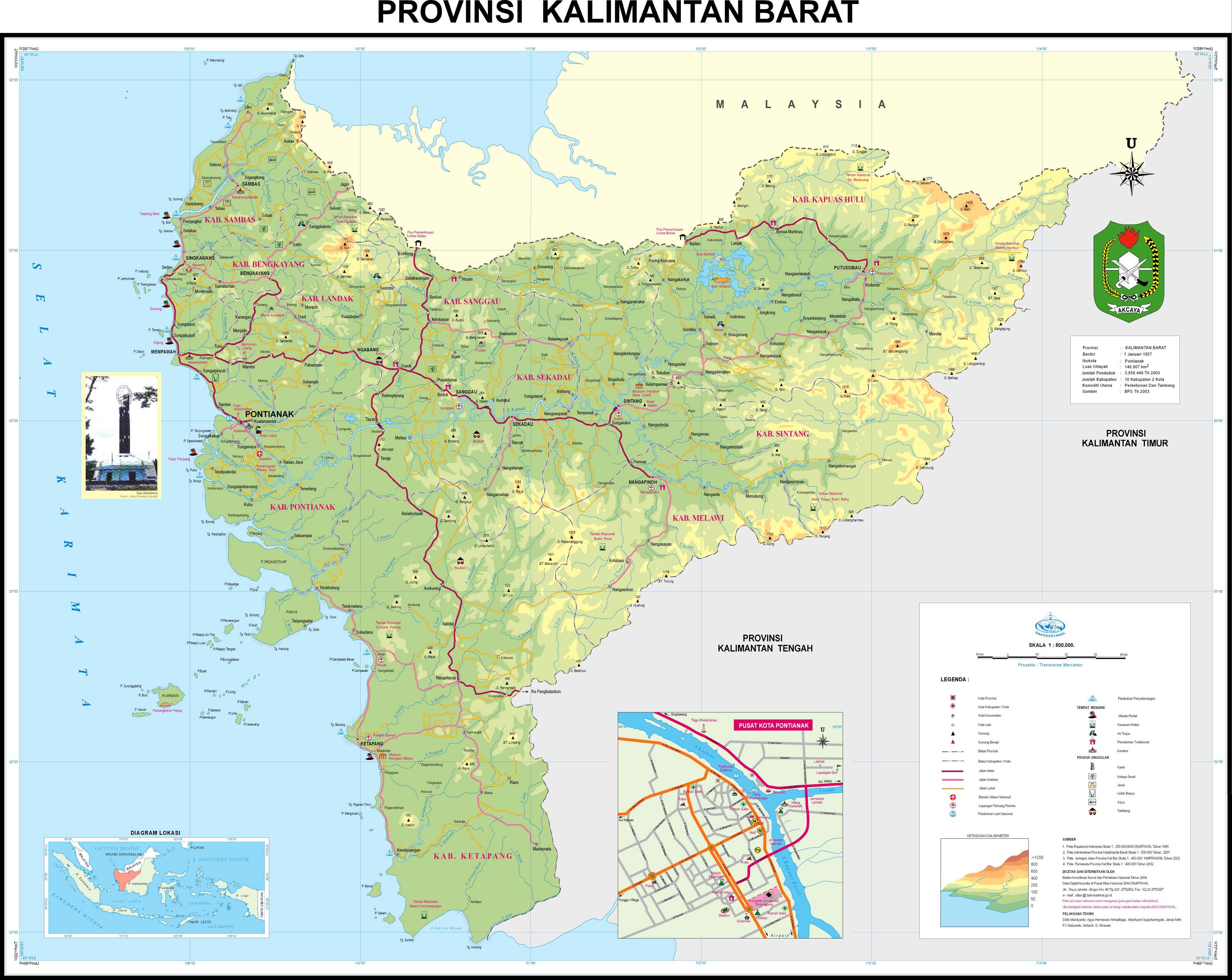
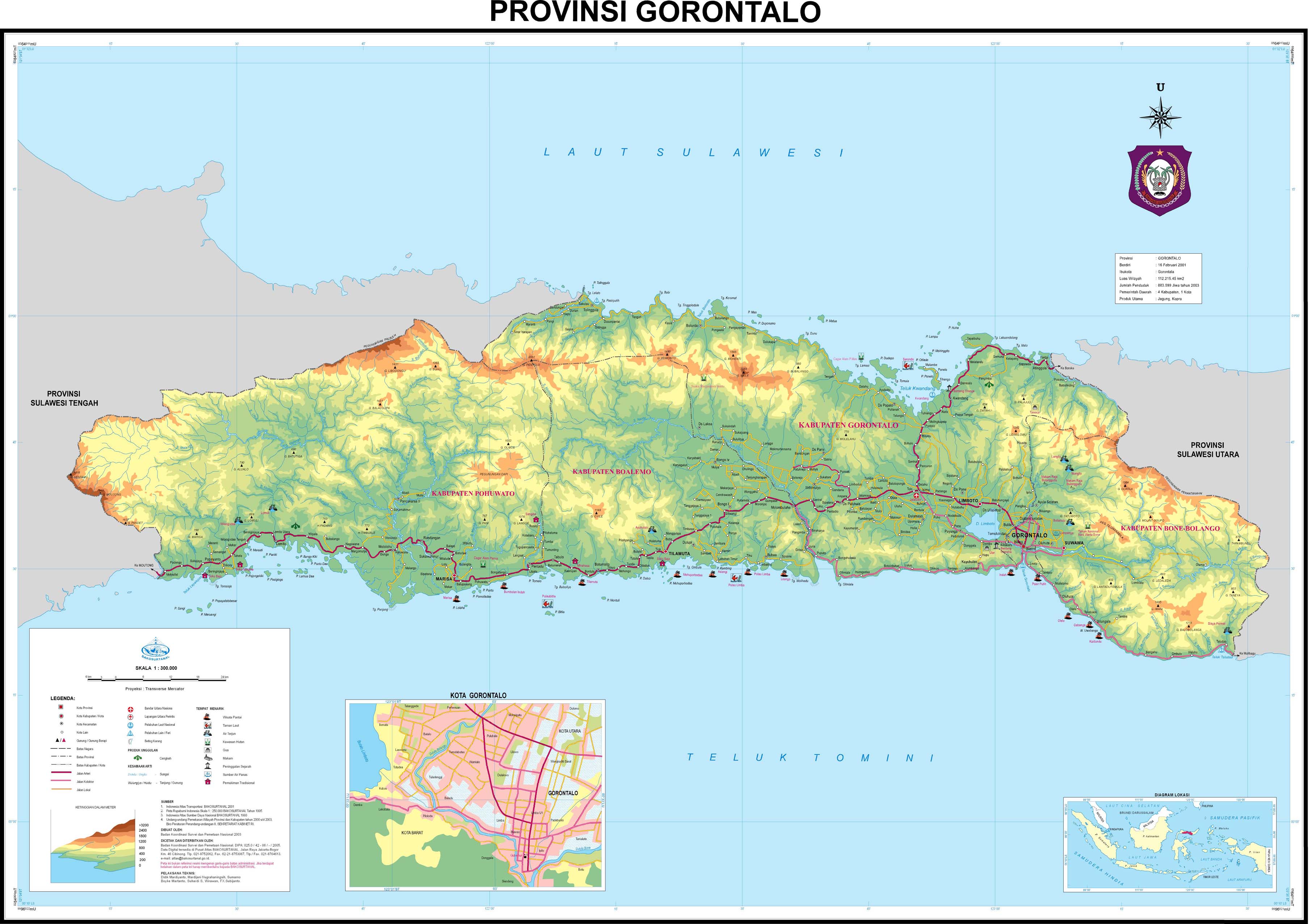
Peta 33 Provinsi Indonesia Terbaru (1/2)

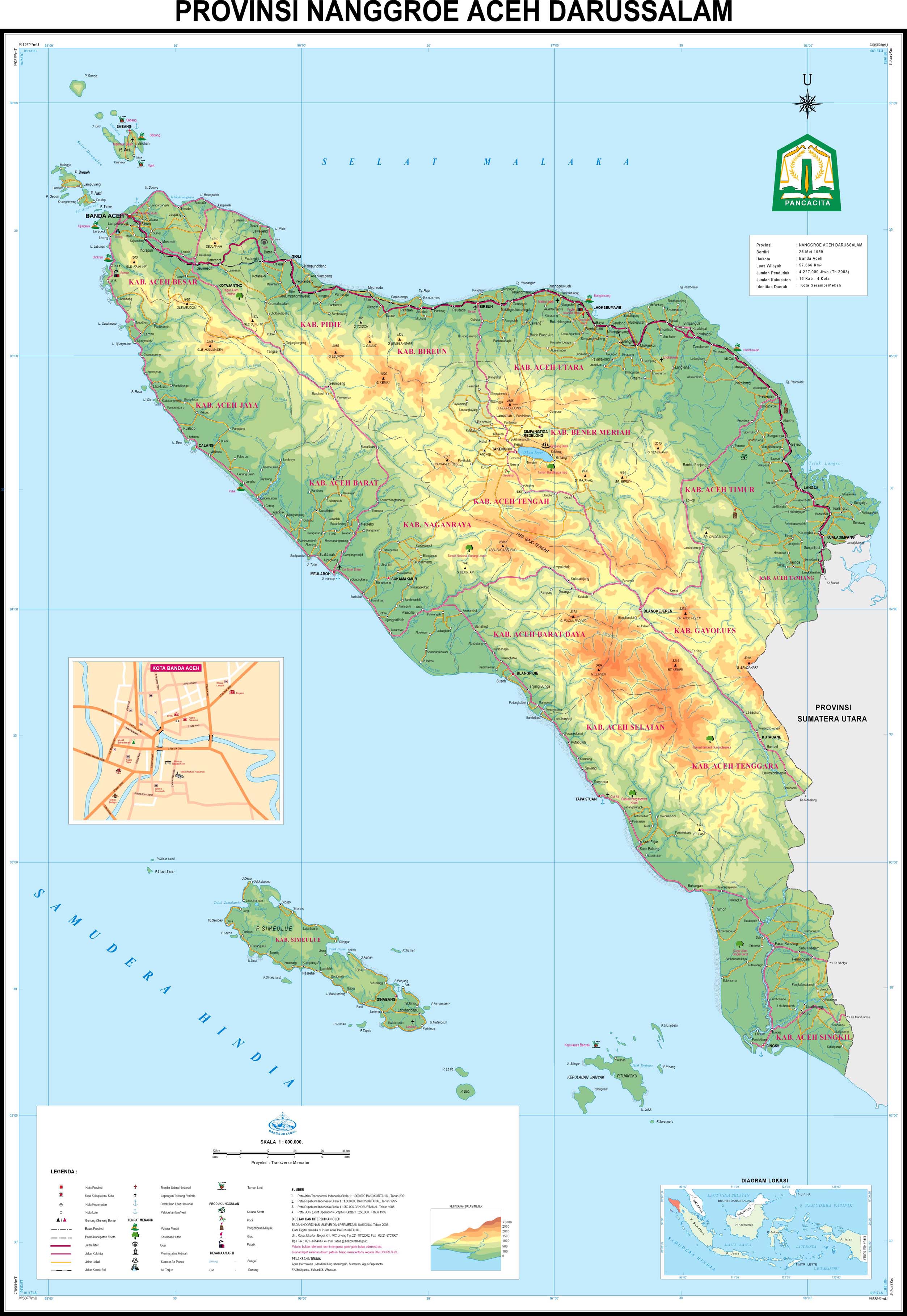
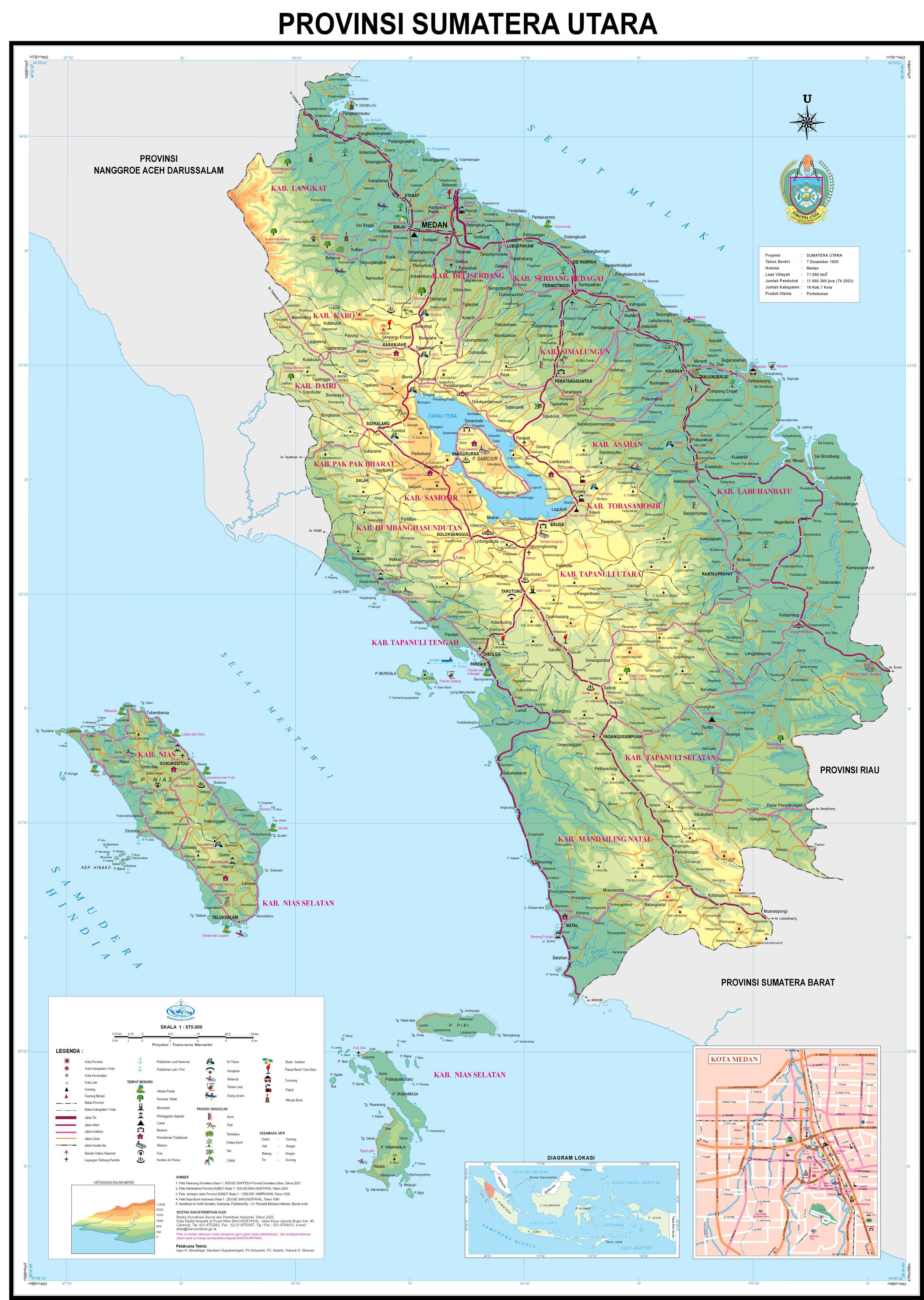
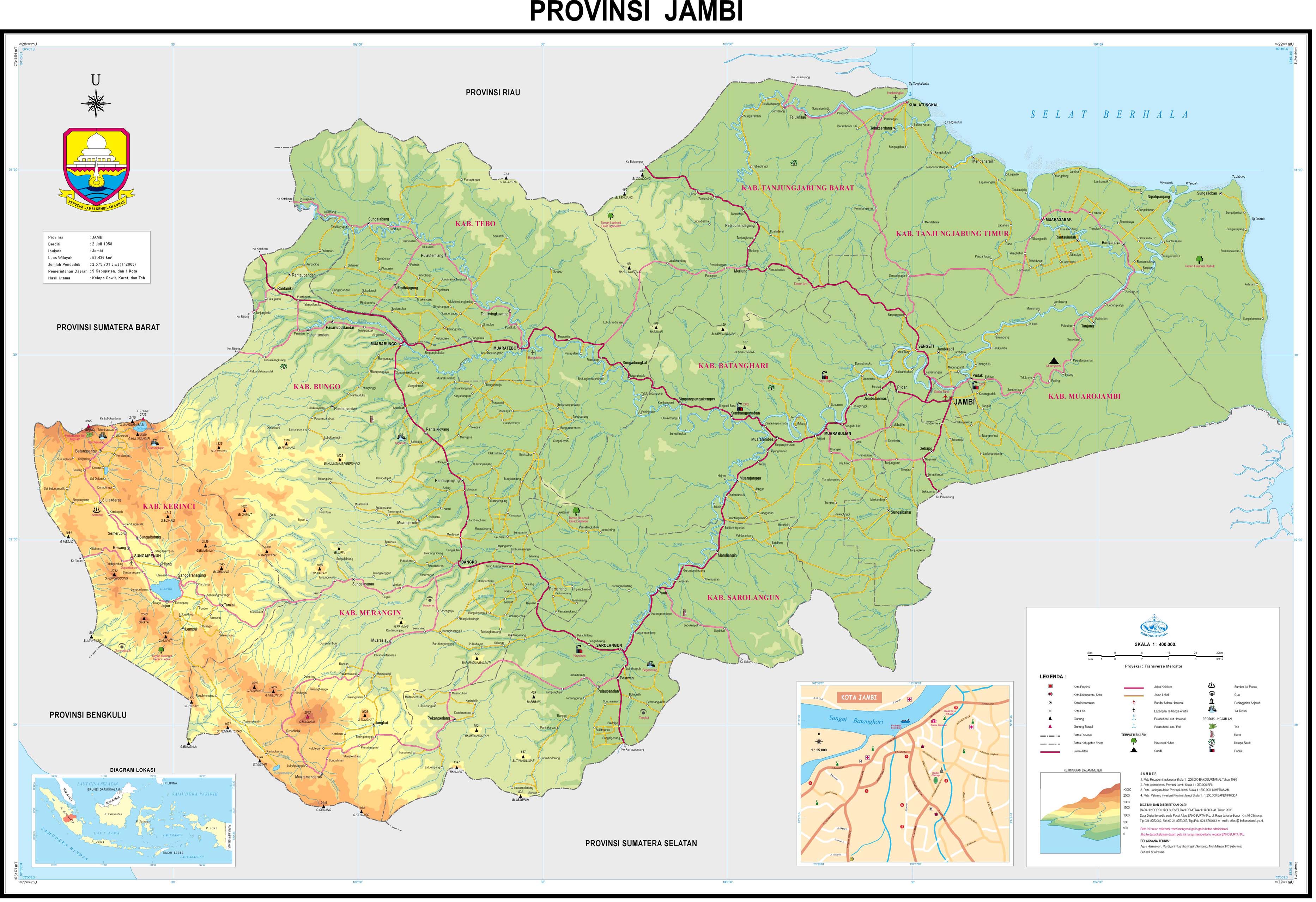
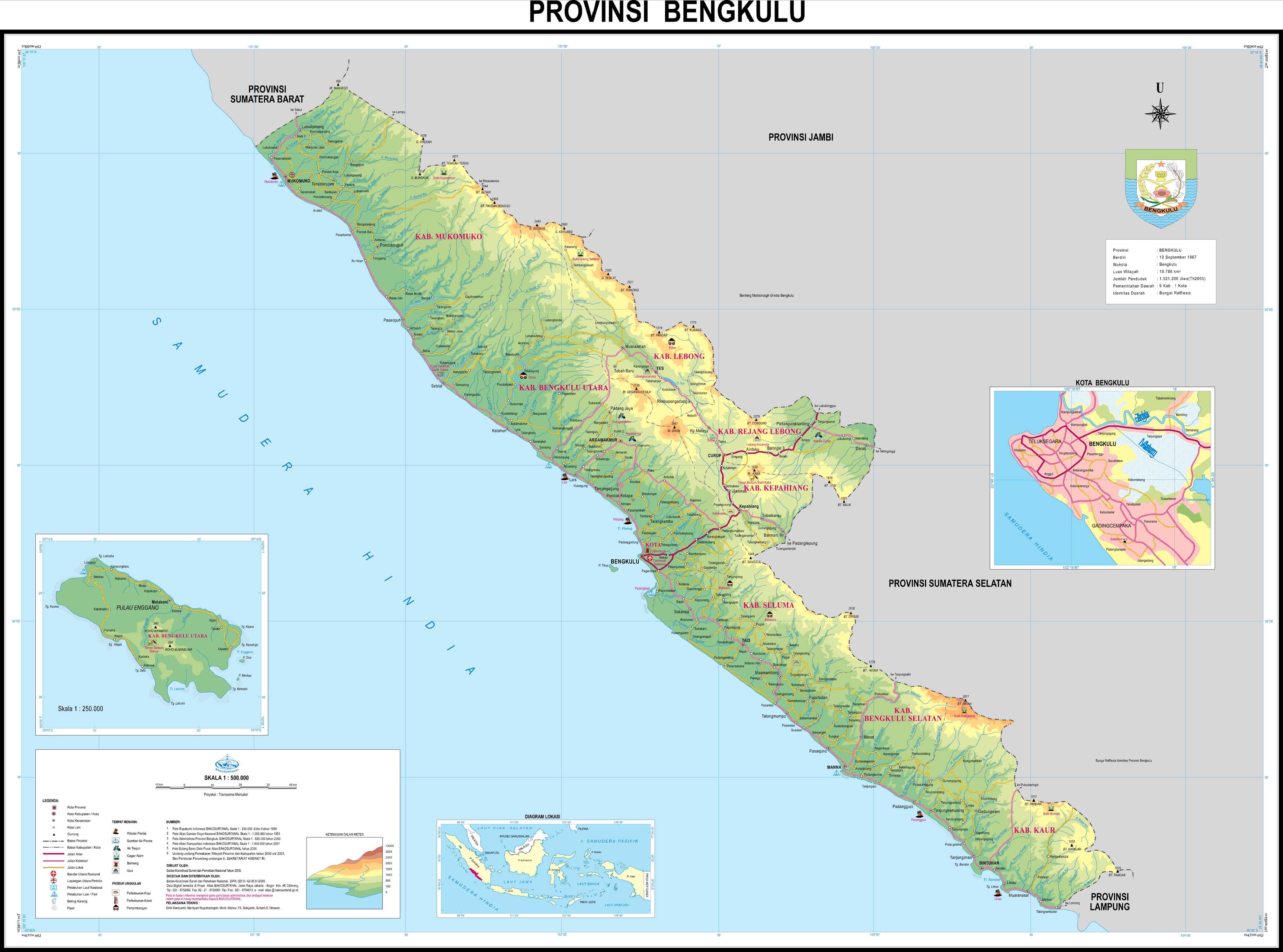
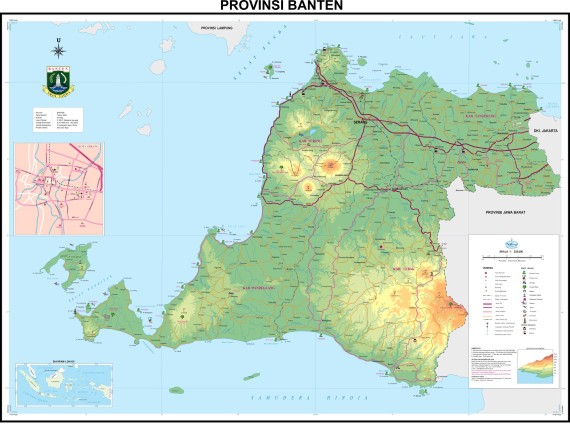
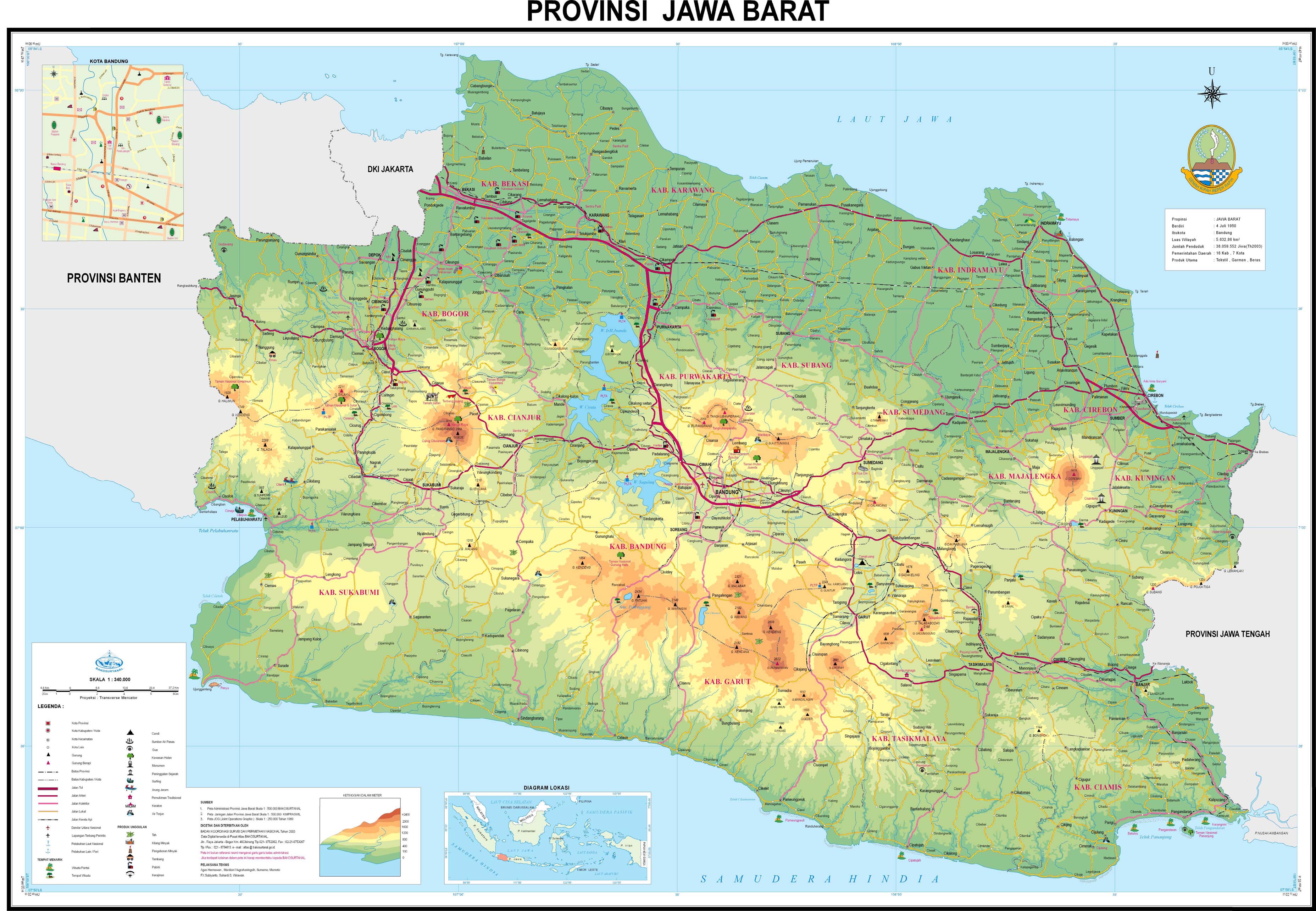
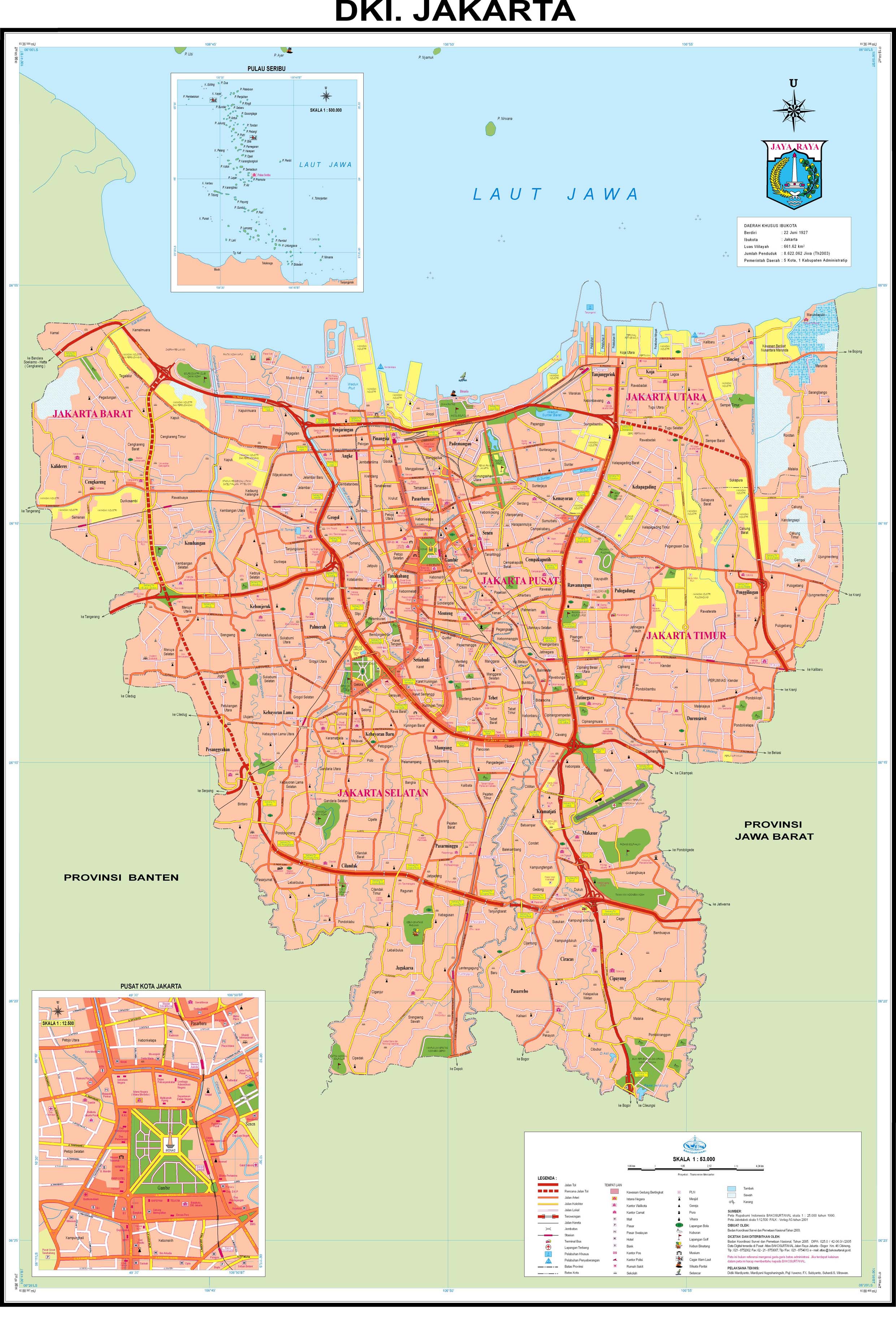
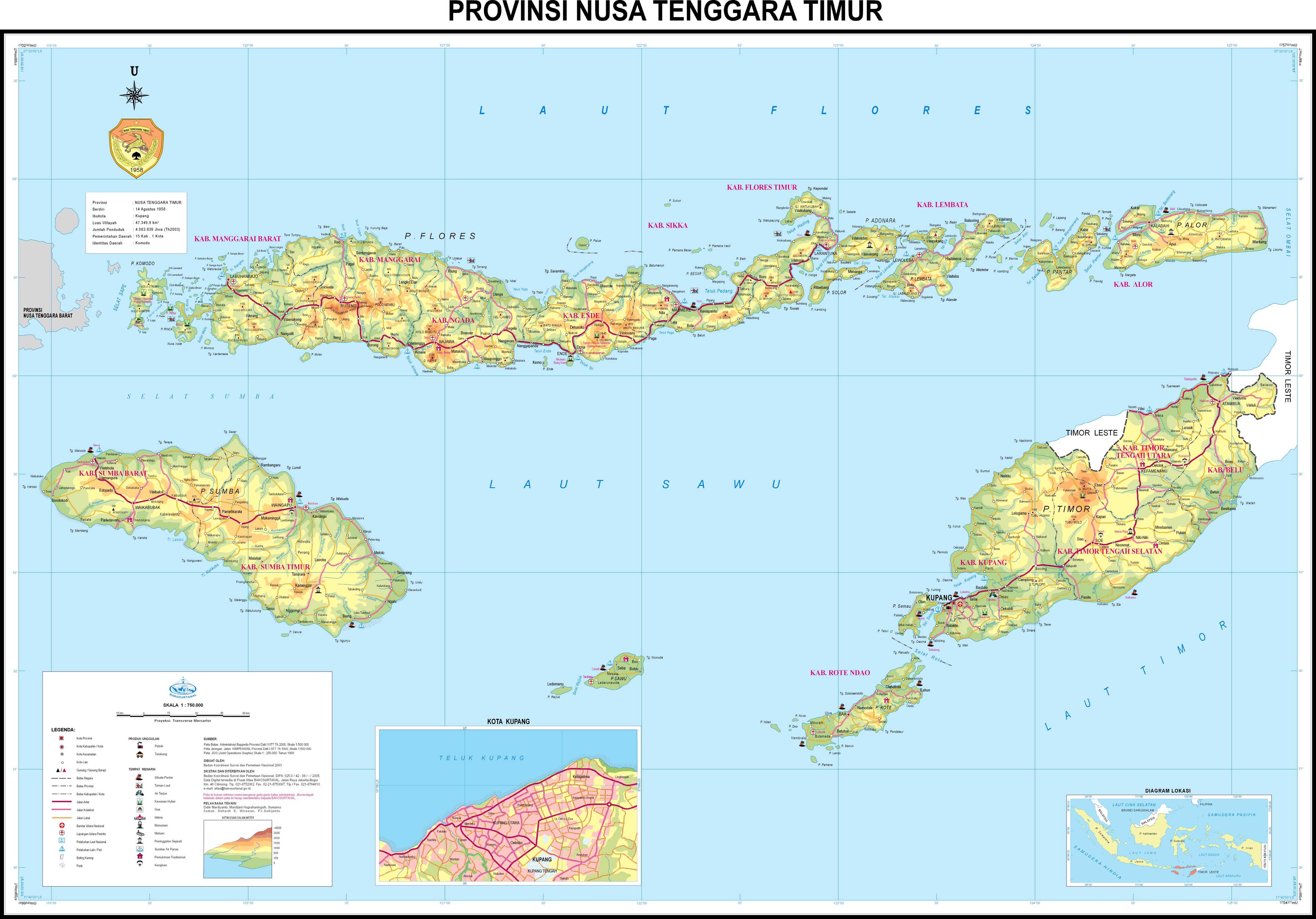
Saya mencoba membantu anda yang kesulitan mendapatkan atau mendownload peta dari berbagai daerah di Indonesia. Peta adalah salah satu topik yang banyak di cari di dunia internet, hampir dari kita semua membutuhkan peta, lebih-lebih jika kita akan bepergian ke suatu daerah yang belum kita kenali.

Bakosurtanal (Badan Koordinasi Survei dan Pemetaan Nasional) menyediakan peta 33 provinsi di Indonesia yang bisa diunduh secara gratis melalui situsnya. Peta-peta yang terdapat pada situs ini beresolusi tinggi mulai dari 1869 x 2223 pixel sampai 5266 x 3808 pixel sehingga anda bisa memperbesar tanpa menyebabkan gambar menjadi pecah. Jika anda berminat mengunduh peta-peta tersebut, anda bisa mendapatkannya secara gratis disini. Untuk mendapatkan peta-peta ini, anda tinggal klik kanan salah satu nama provinsi dibawah ini dan pilih gambar petanya, kemudian Save Image As ke harddisk komputer anda. Tinggal di cetak ke printer warna, jadilah sudah peta provinsi yang berwarna dan gratis ! he..he..

I. PROVINSI-PROVINSI KAWASAN BARAT INDONESIA

01. Peta Provinsi Aceh


02. Peta Provinsi Sumatera Utara


03. Peta Provinsi Sumatera Barat


04. Peta Provinsi Riau


05. Peta Provinsi Kepulauan Riau


06. Peta Provinsi Jambi


07. Peta Provinsi Bengkulu


08. Peta Provinsi Sumatera Selatan


09. Peta Provinsi Bangka Belitung


10. Peta Provinsi Lampung


11. Peta Provinsi Banten


12. Peta Provinsi Jawa Barat


13. Peta Provinsi DKI Jakarta


14. Peta Provinsi Jawa Tengah


15. Peta Provinsi DI Yogyakarta


16. Peta Provinsi Jawa Timur


II. PROVINSI-PROVINSI KAWASAN TIMUR INDONESIA

17. Peta Provinsi Bali


18. Peta Provinsi NTB


19. Peta Provinsi NTT


20. Peta Provinsi Kalimantan Barat


21. Peta Provinsi Kalimantan Tengah


22. Peta Provinsi Kalimantan Timur


23. Peta Provinsi Kalimantan Selatan


24. Peta Provinsi Sulawesi Utara


25. Peta Provinsi Gorontalo


26. Peta Provinsi Sulawesi Tengah


27. Peta Provinsi Sulawesi Tenggara


28. Peta Provinsi Sulawesi Selatan


29. Peta Provinsi Sulawesi Barat


30. Peta Provinsi Maluku


31. Peta Provinsi Maluku Utara


32. Peta Provinsi Papua Barat (Irian Jaya Barat)


33. Peta Provinsi Papua (Irian Jaya)


34. Peta Provinsi Irian Jaya Tengah (Rencana awal)


Catatan:

Berdasarkan UU No.45/1999 Jo. UU No.5/2000 Jo. UU No. 22/2002 Jo.INPRES No.1/2003 => Provinsi Irian Jaya (Lama) akan dimekarkan menjadi 3 (tiga) Provinsi baru, yaitu : Provinsi Irian Jaya Barat (Ibukota: Manokwari), Irian Jaya Tengah (Ibukota: Timika) dan Irian Jaya Timur (Ibukota: Jayapura), namun karena mendapat pertentangan dari sebagian warga Papua (Irian Jaya), maka pembentukan Provinsi Irian Jaya Tengah dibatalkan.


sumber:
http://www.bakosurtanal.go.id/bakosurtanal/peta-provinsi
http://www.papuaweb.org/goi/pp/index.html